
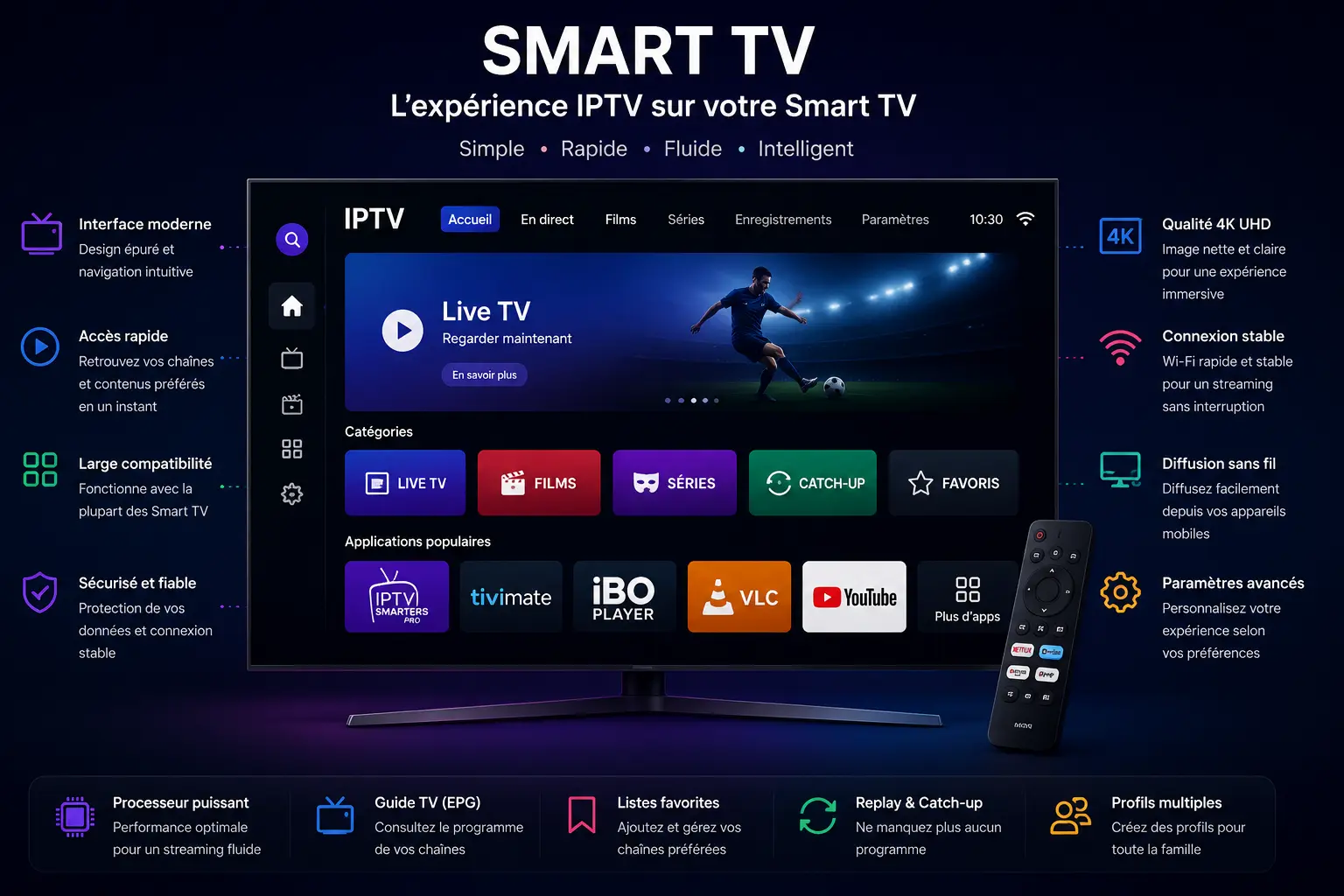
Sommaire du guide
- 1.Quel téléviseur possédez-vous ?
- 2.Comment ça fonctionne
- 3.Smart TV ou Android TV ?
- 4.Samsung : l’essentiel
- 5.LG : l’essentiel
- 6.Android TV / Google TV : l’essentiel
- 7.Autres marques et vieilles TV
- 8.Faut-il un boîtier ?
- 9.Compatibilité par marque
- 10.Quel lecteur choisir ?
- 11.La matrice de décision
- 12.Configurer Xtream Codes
- 13.Configurer une liste M3U
- 14.Wi-Fi ou Ethernet ?
- 15.Tester avant de s’abonner
- 16.Problèmes courants
- 17.Questions fréquentes
- 18.Conclusion
Comment installer l’IPTV sur votre téléviseur ? La méthode dépend d’abord de son système : installez une application compatible depuis la boutique de la TV, saisissez vos identifiants Xtream Codes ou votre liste M3U, et vérifiez votre connexion Internet. Un essai gratuit permet de tout valider avant de s’abonner.
Quel téléviseur possédez-vous ?
Tout part de la marque : elle détermine le système, la boutique et les lecteurs disponibles. Trouvez la vôtre — chaque carte indique le lecteur recommandé et renvoie vers son guide. Votre écran n’est pas un téléviseur ? Les boîtiers et ordinateurs ont leurs propres guides dans le hub Appareils.
Système
Google TV (majorité) ou Titan OS
Lecteur recommandé
TiviMate (Google TV)Difficulté
Facile à modérée
Système
Vidaa
Lecteur recommandé
Selon disponibilité — sinon boîtier
Difficulté
Modérée
L’IPTV sur Smart TV : comment ça fonctionne
Le principe tient en trois éléments : une application-lecteur installée depuis la boutique du téléviseur, les identifiants remis par votre service IPTV (Xtream Codes ou URL M3U), et une connexion Internet à la hauteur. L’application ne fournit rien par elle-même — elle affiche les contenus de l’abonnement que vous y connectez, comme l’explique en détail notre hub Applications.
La qualité finale dépend donc de trois maillons : le téléviseur (et son lecteur), votre réseau, et surtout le service — choisi selon la méthode de notre guide du meilleur abonnement IPTV, avec les critères de stabilité aux heures françaises détaillés dans le guide du meilleur IPTV France.
Smart TV ou Android TV : la distinction que tout le monde confond
« Smart TV » désigne n’importe quel téléviseur connecté — mais tous ne se valent pas pour l’IPTV, car chaque marque a son système. Samsung utilise Tizen — un système à part entière, détaillé dans notre guide dédié aux TV Samsung — et LG utilise webOS, couvert par notre guide dédié aux TV LG : des boutiques fermées, au catalogue restreint, où la disponibilité des lecteurs varie selon le modèle et la région. Sony, Philips et TCL utilisent majoritairement Android TV / Google TV : le Play Store complet, donc tous les lecteurs majeurs.
Cette différence dicte toute la suite : sur Android TV, vous choisissez librement votre lecteur — y compris le plus abouti, TiviMate. Sur Tizen et webOS, vous composez avec ce que la boutique propose — heureusement, IBO Player y est généralement au rendez-vous. Quant à Google TV, ce n’est qu’une interface posée sur Android TV : mêmes applications, mêmes guides — la plateforme de Google a d’ailleurs son guide dédié, box et Nvidia Shield comprises.
Smart TV Samsung (Tizen) : l’essentiel avant d’ouvrir le guide dédié
Depuis la télécommande, ouvrez la boutique d’applications Samsung et cherchez un lecteur IPTV — IBO Player en premier lieu, dont l’installation et l’activation sont détaillées dans notre guide IBO Player. Vérifiez l’éditeur, installez, puis ajoutez votre playlist — sur le portail web de l’éditeur pour IBO, directement dans l’application pour les variantes Smarters lorsqu’elles sont proposées.
Point d’attention propre à Samsung : la disponibilité des lecteurs varie fortement selon l’année du modèle et la région. Un téléviseur de 2019 et un modèle 2025 ne voient pas la même boutique. Le cas Samsung est suffisamment riche pour avoir son propre guide — modèles, Tizen, dépannage — dans notre guide complet de l’IPTV sur Samsung TV. Si aucun lecteur ne convient, inutile de forcer — la section boîtier plus bas règle le cas proprement.
Smart TV LG (webOS) : l’essentiel avant d’ouvrir le guide dédié
Le parcours est le miroir de Samsung : LG Content Store, recherche du lecteur, vérification de l’éditeur, installation. Là encore, IBO Player est souvent la voie la plus directe sur webOS, avec sa gestion de playlist par portail web — un avantage inattendu sur téléviseur, où taper une longue URL M3U à la télécommande relève du supplice.
Même réserve que chez Samsung : selon votre modèle et votre région, la boutique peut proposer d’autres lecteurs, ou aucun. Les modèles webOS anciens, en particulier, ne reçoivent plus de nouvelles applications. Le cas LG a désormais son propre guide — générations, webOS, dépannage — dans notre guide complet de l’IPTV sur LG TV.
Android TV et Google TV (Sony, Philips, TCL…) : l’essentiel avant le guide dédié
Ici, tout est plus simple : le Play Store du téléviseur donne accès à l’ensemble des lecteurs majeurs. Notre recommandation pour un usage quotidien intensif est TiviMate — le guide des programmes le plus soigné de l’écosystème — et pour débuter sans courbe d’apprentissage, IPTV Smarters Pro, dont la connexion Xtream Codes en trois champs reste la plus accessible.
Astuce Play Store : lancez l’installation à distance depuis le site web du Play Store sur votre ordinateur, en choisissant le téléviseur comme appareil cible — plus rapide que la recherche à la télécommande. Google TV et Android TV partagent les mêmes applications, et notre guide complet de l’IPTV sur Android TV approfondit réglages, box et dépannage pour les deux.
Autres marques et vieux téléviseurs : la voie du boîtier
Hisense (Vidaa), Panasonic, Sharp, Vestel et les innombrables marques d’entrée de gamme utilisent des systèmes aux boutiques réduites, où les lecteurs IPTV sont rares — quand ils existent. Même impasse pour les Smart TV anciennes de toutes marques, dont les boutiques ne sont plus alimentées. Le cas Hisense et Toshiba, les plus répandus de cette catégorie, a son guide IPTV sur Hisense VIDAA.
La solution n’est jamais de bricoler des installations douteuses : c’est le boîtier externe, branché en HDMI, qui apporte un écosystème moderne complet à n’importe quel écran — le Fire TV Stick étant l’option la plus accessible. La section suivante vous aide à choisir le bon, et les guides dédiés se trouvent dans le hub Appareils.
Faut-il acheter un boîtier Android TV ?
Pas systématiquement — c’est une question de situation, pas de mode. Les quatre cas de figure, honnêtement :
La Smart TV seule suffit quand…
Votre téléviseur est récent, sa boutique propose un lecteur qui vous convient, et votre usage reste simple. Inutile de dépenser plus : installez, connectez, regardez.
Le Fire TV Stick est le bon choix quand…
Votre téléviseur est ancien ou sa boutique est vide, et vous voulez la solution la moins chère et la plus simple. Quelques dizaines d’euros, un port HDMI, et l’écran redevient moderne.
La box Android TV se justifie quand…
Vous voulez le Play Store complet — TiviMate compris — sur un téléviseur qui ne l’a pas, avec plus de puissance et de connectique qu’un simple bâton HDMI.
La Nvidia Shield vaut son prix quand…
L’IPTV est votre usage quotidien intensif et vous voulez la fluidité maximale sur les gros catalogues, durablement. C’est l’option la plus chère — et la seule qu’on ne regrette jamais sur ce critère.
Gardez les proportions en tête : un boîtier coûte de quelques dizaines d’euros à plus d’une centaine, quand l’abonnement lui-même se situe entre 43 et 90 € l’année — les repères complets sont dans notre guide des prix IPTV. Pour la première option, l’installation pas à pas est dans notre guide de l’IPTV sur Fire TV Stick. Et si vous hésitez encore entre stick, box Android TV, Apple TV ou boîtier MAG, notre comparatif des boîtiers IPTV détaille les familles, les caractéristiques utiles et les pièges d’achat.
Tableau de compatibilité par marque
| Marque | Système | IPTV possible | Boutique officielle | Lecteur conseillé | Remarque |
|---|---|---|---|---|---|
| Samsung | Tizen | Oui | Boutique Samsung | IBO Player | Disponibilité selon modèle et région |
| LG | webOS | Oui | LG Content Store | IBO Player | Modèles anciens non alimentés |
| Sony | Google TV | Oui | Play Store | TiviMate / Smarters | Écosystème Android complet |
| Philips | Google TV ou Titan OS | Oui (Google TV) | Play Store / boutique Titan | TiviMate (Google TV) | Vérifiez le système du modèle |
| TCL | Google TV (majorité) | Oui | Play Store | TiviMate / Smarters | Quelques modèles sous autres OS |
| Hisense | Vidaa | Selon modèle | Boutique Vidaa | Selon disponibilité | Boîtier souvent préférable |
| Panasonic | Divers (My Home Screen…) | Limité | Boutique constructeur | Selon disponibilité | Boîtier recommandé |
| Sharp | Divers (Android TV sur certains) | Selon modèle | Variable | TiviMate si Android TV | Vérifiez le système exact |
| Vestel (et marques dérivées) | Divers | Limité | Variable | Selon disponibilité | Boîtier recommandé |
Indications générales, selon votre modèle et votre région — la boutique de votre téléviseur fait foi.
Quel lecteur IPTV choisir ?
La réponse courte, situation par situation — chaque carte mène au guide d’installation correspondant :
La matrice de décision complète
Pour aller au-delà de la réponse courte : la comparaison factuelle des quatre lecteurs que nous documentons — IPTV Smarters, IBO Player, TiviMate et VLC — sans classement : chacun a son terrain.
| IPTV Smarters | IBO Player | TiviMate | VLC | |
|---|---|---|---|---|
| Samsung (Tizen) | Selon modèles | Oui — son terrain | Non (officiel) | Non |
| LG (webOS) | Selon modèles | Oui — son terrain | Non (officiel) | Non |
| Android TV | Oui | Oui | Oui — son terrain | Possible, inadapté |
| Google TV | Oui | Oui | Oui | Possible, inadapté |
| Windows | Oui | Selon disponibilité | Non (officiel) | Oui — son terrain |
| Mac | Oui (Player Lite) | Selon disponibilité | Non (officiel) | Oui — son terrain |
| Xtream Codes | Oui | Oui (via portail) | Oui | Non |
| M3U | Oui | Oui (via portail) | Oui | Oui |
| EPG | Oui | Oui | Oui, très soigné | Non |
| Favoris | Oui | Oui | Avancés | Très limités |
| Rattrapage (catch-up) | Selon service | Selon service | Oui (Premium), selon service | Non |
| Playlists multiples | Oui | Oui (portail) | Oui (Premium) | Non géré |
| Idéal pour débuter | Oui | Oui sur Samsung/LG | Courbe d’apprentissage | Pour tester seulement |
| Idéal pour usage intensif | Correct | Correct | Oui — la référence | Non |
Configurer vos identifiants Xtream Codes sur le téléviseur
C’est le format à privilégier sur Smart TV : trois champs courts — adresse du serveur, nom d’utilisateur, mot de passe — bien plus confortables à saisir à la télécommande qu’une URL interminable — le fonctionnement du format est détaillé dans notre guide Xtream Codes. Dans le lecteur, choisissez la connexion « Xtream Codes API », recopiez les trois informations remises par votre service, validez : chaînes, VOD et guide des programmes se chargent et s’organisent seuls.
Tout fournisseur sérieux remet ces identifiants — c’est l’un des marqueurs de fiabilité de notre méthode, et l’un des traits d’un vrai service premium. La marche à suivre détaillée, champ par champ, est dans notre guide d’IPTV Smarters Pro — le lecteur qui a popularisé cette connexion.
Configurer une liste M3U sur le téléviseur
Le M3U fonctionne partout, mais la saisie d’une longue URL au clavier virtuel du téléviseur est pénible. Trois parades éprouvées : utilisez l’application mobile compagnon de votre téléviseur comme clavier (Samsung SmartThings, LG ThinQ, télécommande virtuelle Google TV) ; préférez un lecteur à portail web comme IBO Player, où la playlist se colle depuis l’ordinateur ; ou basculez simplement en Xtream Codes si votre service le fournit.
En M3U, pensez aussi à l’URL du guide (XMLTV) si votre lecteur la demande — sans elle, la grille des programmes restera vide.
Wi-Fi ou Ethernet ? Le réseau qui change tout
Aucun réglage d’application ne compense un réseau défaillant — et sur Smart TV, le réseau est le suspect n°1 des coupures. La hiérarchie est simple : l’Ethernet d’abord, chaque fois que le câble est possible — débit constant, latence stable, zéro interférence. À défaut, le Wi-Fi 5 GHz (Wi-Fi 5 ou Wi-Fi 6) près de la box fait le travail pour la HD. Le 2,4 GHz, plus lent et saturé par tous les objets connectés du foyer, est à réserver au dépannage.
Le Wi-Fi 6 améliore surtout les foyers chargés en appareils : si votre téléviseur et votre box le gèrent, c’est un vrai plus en multi-écrans. Les débits à viser, selon votre débit réel mesuré :
| Qualité | Débit recommandé | Conseil réseau |
|---|---|---|
| HD (1080p) | 8 à 10 Mb/s par écran | Wi-Fi 5 GHz proche de la box acceptable |
| 4K | ≈ 25 Mb/s par écran | Ethernet fortement recommandé |
| Plusieurs écrans simultanés | Additionnez les besoins de chaque écran | Fibre + Ethernet sur l’écran principal |
Le contexte français — fibre, VDSL, ADSL et leurs limites réelles — est détaillé dans notre guide du meilleur IPTV France.
Testez sur votre téléviseur avant de vous abonner
Chaque téléviseur est un cas particulier — modèle, boutique, réseau, salon. La seule validation qui compte se fait donc chez vous : demandez un essai gratuit, installez le lecteur adapté à votre marque, connectez les accès de test et jugez en soirée, aux heures de forte audience — c’est là qu’un vrai service premium se distingue. Si le résultat convainc, engagez-vous progressivement — formule courte d’abord, puis 12 mois une fois la confiance établie.
Problèmes courants et solutions
| Problème | Cause probable | Solution |
|---|---|---|
| Le lecteur n’est pas dans la boutique de la TV | Modèle, année, région ou retrait par l’éditeur | Essayez un autre lecteur compatible ; sinon, boîtier externe — jamais d’installation détournée |
| Identifiants refusés | Saisie à la télécommande fautive (espaces, majuscules) | Recopiez caractère par caractère, ou passez par un portail web / l’app mobile clavier |
| Coupures en soirée uniquement | Serveurs du service saturés aux heures de pointe | La cause est côté service : relisez les critères de stabilité avant de vous engager |
| Image qui gèle, zapping lent | Wi-Fi faible ou téléviseur ancien qui peine | Ethernet d’abord ; si la TV manque de puissance, un boîtier la soulage |
| EPG vide sur les chaînes françaises | Guide non chargé ou lacunaire côté service | Vérifiez l’URL XMLTV (en M3U) ; sinon, la qualité du guide dépend du service |
| L’application plante au démarrage | Version obsolète ou cache saturé | Mise à jour via la boutique, vidage du cache, redémarrage du téléviseur |
Le réflexe transversal : isolez le maillon fautif — identifiants (testez-les dans VLC sur PC), réseau (Ethernet), téléviseur (boîtier), ou service. La méthode complète, symptôme par symptôme — écran noir, buffering, EPG vide —, est déroulée dans notre guide de dépannage IPTV. Pour le service, la grille d’évaluation de notre guide du meilleur abonnement IPTV reste l’outil de référence.
FAQ — IPTV sur Smart TV
Samsung, LG, Android TV, réseau et dépannage : les réponses aux questions les plus posées sur l’IPTV au salon.
Quelle est la meilleure application IPTV pour Samsung ?
Sur les téléviseurs Samsung (système Tizen), le choix se joue surtout entre IBO Player — l’un des lecteurs les mieux distribués sur la boutique Samsung — et les variantes de Smarters lorsqu’elles sont disponibles selon votre modèle et votre région. Vérifiez l’éditeur avant d’installer, et testez avec vos identifiants d’essai avant tout engagement.
Quelle est la meilleure application IPTV pour LG ?
Même logique que chez Samsung : sur webOS, IBO Player est souvent le plus simple à obtenir depuis le LG Content Store, avec les variantes Smarters selon les modèles. La disponibilité varie selon l’année du téléviseur et la région — si rien ne convient, un boîtier externe reste la solution la plus fiable.
Quelle est la différence entre Android TV et Google TV ?
Google TV est la nouvelle interface d’Android TV — le système sous-jacent reste le même, avec le même Play Store et les mêmes applications IPTV. Concrètement, tout ce qui fonctionne sur Android TV fonctionne sur Google TV : seuls l’écran d’accueil et les recommandations changent. Nos guides valent pour les deux.
Quelle différence entre Smart TV et Android TV ?
« Smart TV » désigne tout téléviseur connecté, chaque marque ayant son système : Tizen chez Samsung, webOS chez LG — avec des boutiques fermées au choix restreint. Android TV est l’un de ces systèmes, utilisé par Sony, Philips ou TCL, avec un avantage décisif : le Play Store et son choix complet de lecteurs IPTV.
Comment installer l’IPTV sans boîtier ?
Directement via la boutique d’applications de votre téléviseur : cherchez un lecteur IPTV compatible (selon votre modèle et votre région), installez-le, puis saisissez les identifiants Xtream Codes ou l’URL M3U remis par votre service. Cinq minutes suffisent en général — le boîtier n’est nécessaire que si votre boutique n’offre aucun lecteur.
Mon téléviseur est ancien : puis-je utiliser l’IPTV ?
Oui, mais rarement en direct : les boutiques des anciens modèles ne reçoivent plus de nouvelles applications. La solution universelle est un boîtier externe branché en HDMI — Fire TV Stick ou box Android TV, à partir de quelques dizaines d’euros — qui transforme n’importe quel écran HDMI en Smart TV moderne.
L’application IPTV n’apparaît pas dans la boutique de ma TV : que faire ?
C’est fréquent : la disponibilité dépend du modèle, de l’année, de la version du système et de la région. Essayez les autres lecteurs compatibles avec votre plateforme ; si aucun n’est disponible, n’installez rien par des moyens détournés — un boîtier externe officiel réglera le problème proprement et durablement.
Pourquoi l’IPTV rame-t-elle sur ma Smart TV ?
Trois suspects, dans l’ordre : le Wi-Fi (préférez l’Ethernet ou rapprochez-vous de la box), la puissance du téléviseur (les modèles anciens peinent sur les gros catalogues — un boîtier externe soulage), et le service lui-même si les ralentissements surviennent surtout en soirée. Testez chaque maillon séparément pour isoler la cause.
Faut-il payer une application pour l’IPTV sur Smart TV ?
Pas nécessairement : plusieurs lecteurs fonctionnent gratuitement, avec d’éventuelles options premium facultatives. Certains, comme IBO Player, utilisent une activation unique payante après essai. Dans tous les cas, l’application ne fournit jamais les contenus — le vrai budget est celui de l’abonnement, l’application coûtant entre zéro et quelques euros une fois.
Comment entrer une URL M3U avec la télécommande ?
Le clavier virtuel du téléviseur rend l’exercice pénible pour une longue URL. Trois parades : privilégiez les identifiants Xtream Codes (trois champs courts), utilisez l’application mobile de votre téléviseur comme clavier (Samsung SmartThings, LG ThinQ), ou choisissez un lecteur qui gère la playlist via un portail web, comme IBO Player.
Peut-on tester l’IPTV sur sa Smart TV avant de payer ?
Oui, et c’est la seule méthode fiable : demandez un essai gratuit, installez le lecteur adapté à votre téléviseur, saisissez vos accès de test et jugez en conditions réelles — stabilité en soirée, qualité d’image, réactivité du zapping sur votre écran précis. L’essai expire seul, sans engagement ni carte bancaire.
Wi-Fi ou Ethernet pour l’IPTV sur Smart TV ?
L’Ethernet gagne à chaque fois qu’il est possible : débit stable, latence constante, zéro interférence. À défaut, un Wi-Fi 5 GHz proche de la box fait l’affaire pour la HD ; le 2,4 GHz, encombré et lent, est à réserver au dépannage. Pour la 4K ou le multi-écrans, le câble n’est plus une option, c’est la norme.
Conclusion : la bonne combinaison TV + lecteur + service
L’IPTV sur Smart TV se résume à une équation à trois inconnues, toutes résolues dans ce guide : identifiez le système de votre téléviseur (Tizen, webOS ou Android TV), installez le lecteur qui lui correspond depuis la boutique officielle, et connectez un service validé par un essai. Quand un maillon manque — boutique vide, TV ancienne — le boîtier externe rétablit l’équation pour quelques dizaines d’euros. Côté durée, la logique habituelle s’applique : essai, formule courte, puis abonnement annuel une fois le trio TV-lecteur-service validé.
Pour la suite : les autres écrans du foyer sont couverts dans le hub Appareils, les lecteurs en détail dans le hub Applications, les fourchettes de prix dans le guide des tarifs — et nos formules, identifiants Xtream Codes et M3U compris, sur la page tarifs.
Guides liés
Pour approfondir, poursuivez avec ces guides complémentaires ou parcourez l’ensemble de la bibliothèque de guides IPTV.
 ApplicationsIntermédiairePublié
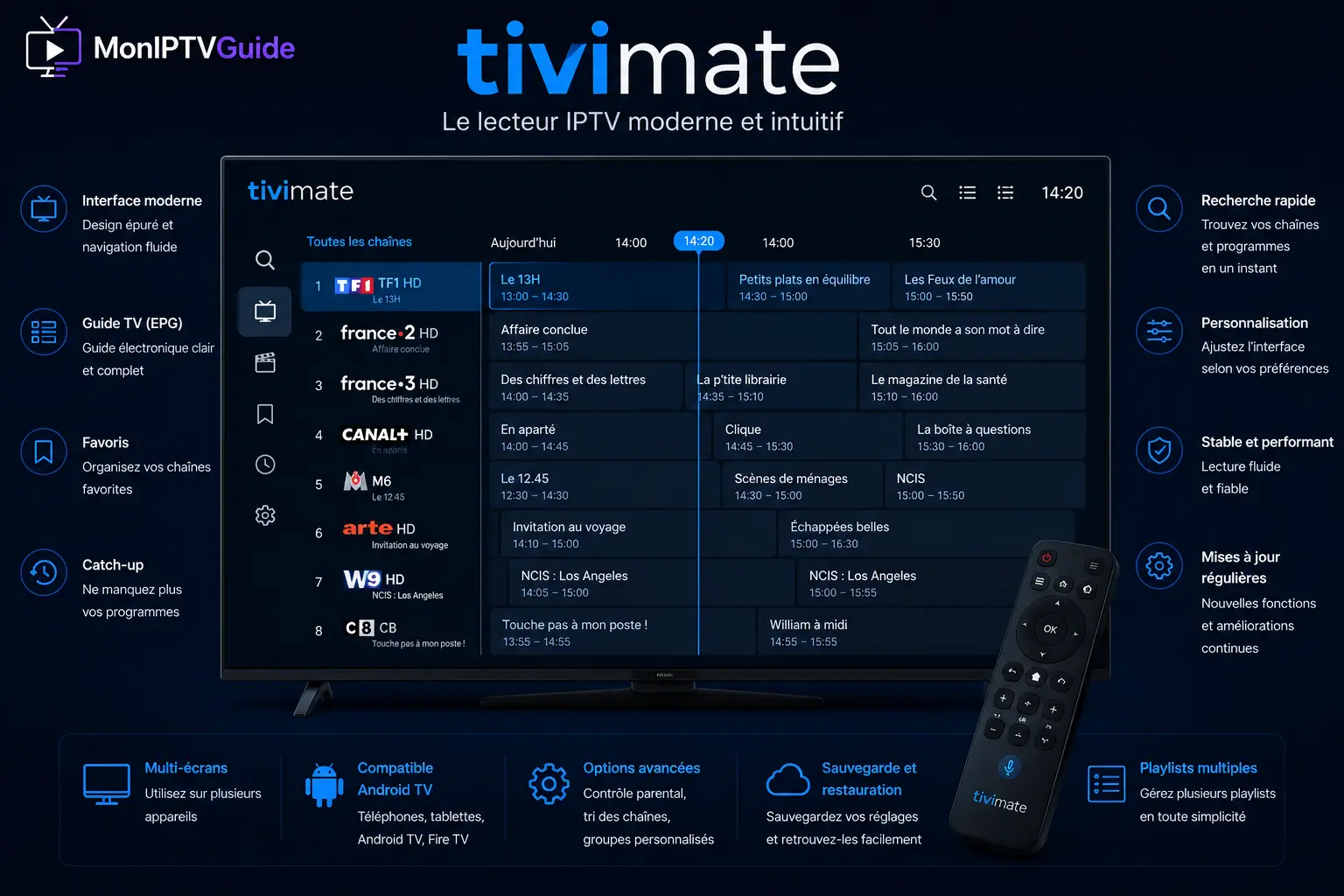
TiviMate
Le lecteur préféré des utilisateurs Android TV : configuration, guide des programmes avancé et astuces d'organisation.
Lecture : 11 min
 ApplicationsDébutantPublié
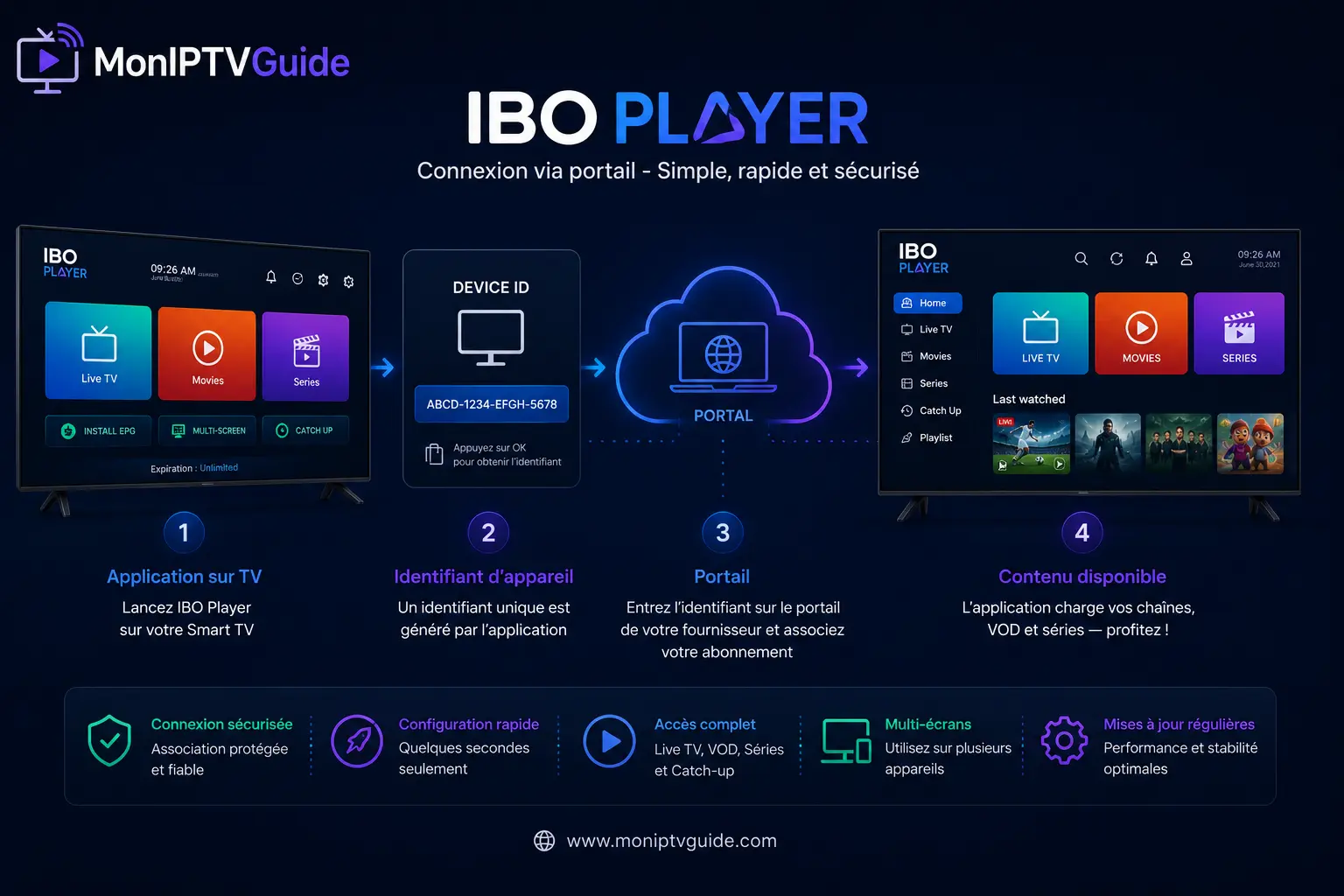
IBO Player
Configurer IBO Player sur Smart TV Samsung et LG : activation, ajout de playlist et résolution des problèmes courants.
Lecture : 10 min
 AppareilsDébutantPublié
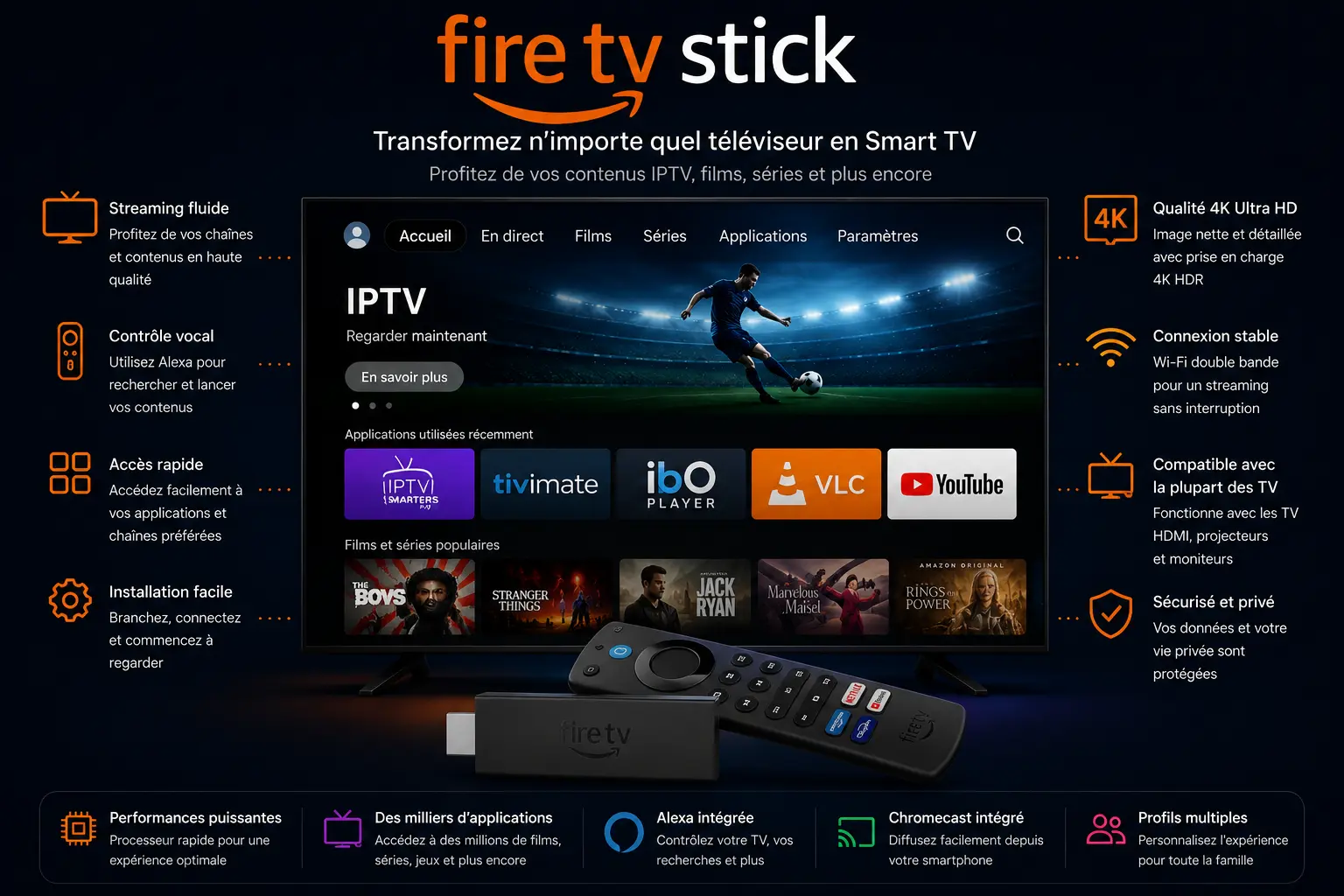
IPTV sur Fire TV Stick
Installer une application IPTV sur le boîtier d'Amazon, étape par étape, et transformer n'importe quel téléviseur.
Lecture : 12 min