Sommaire du guide
- 1.Qu’est-ce que le Fire TV Stick ?
- 2.Pourquoi c’est un excellent appareil IPTV
- 3.Quel modèle choisir ?
- 4.Les prérequis
- 5.Installer un lecteur (Appstore)
- 6.Quel lecteur choisir ?
- 7.Configurer Xtream Codes ou M3U
- 8.Les meilleurs réglages
- 9.Problèmes courants
- 10.Fire TV Stick ou Smart TV ?
- 11.Tester avant de s’abonner
- 12.Questions fréquentes
- 13.Conclusion
Pour regarder l’IPTV sur Fire TV Stick : installez une application depuis l’Amazon Appstore, saisissez vos identifiants Xtream Codes ou votre liste M3U, puis vérifiez la qualité de votre connexion. Un essai gratuit permet ensuite de tout valider avant de s’abonner.
Qu’est-ce que le Fire TV Stick ?
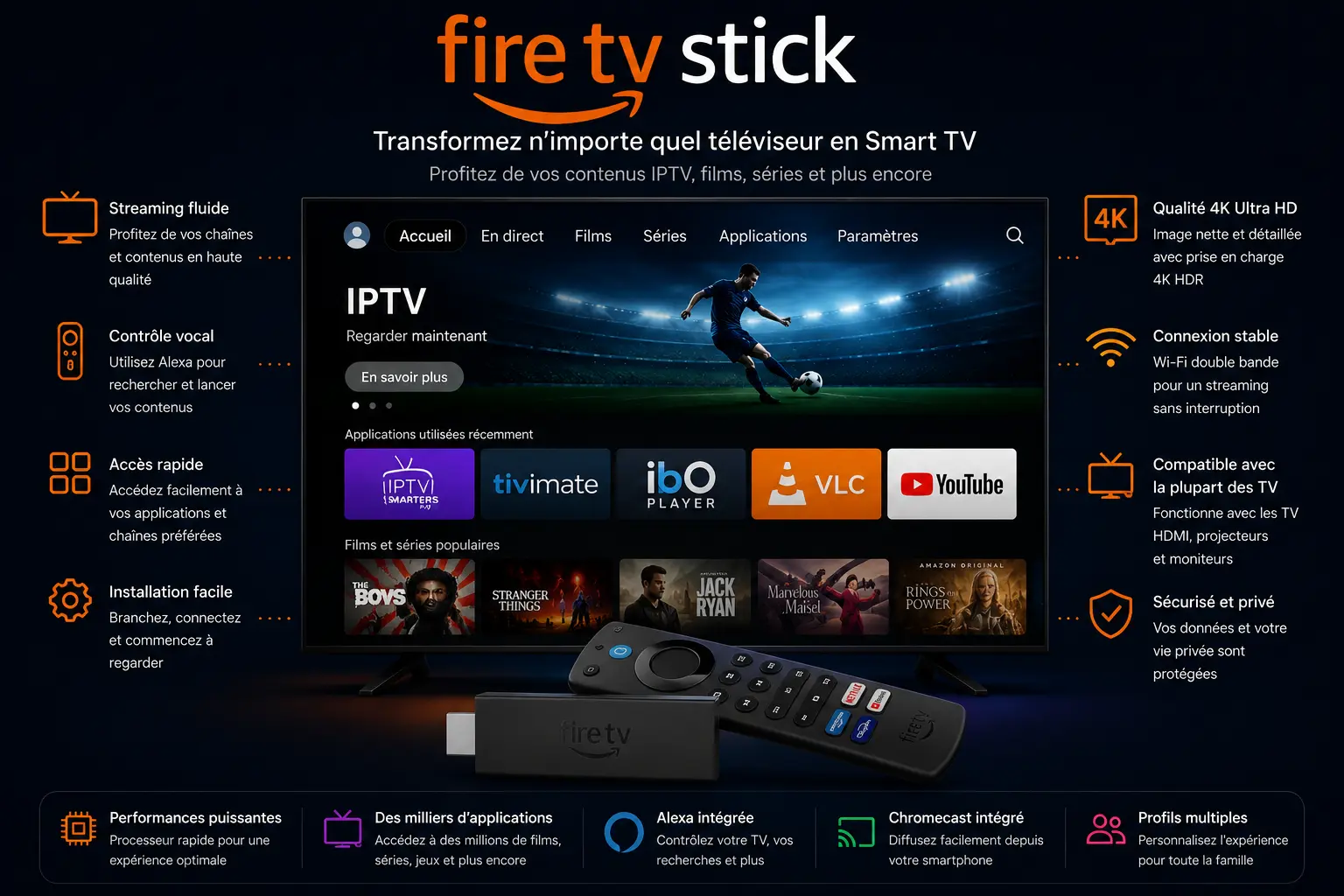
L’Amazon Fire TV Stick — « Fire Stick » pour les intimes — est le lecteur de streaming d’Amazon : un bâton HDMI qui se branche derrière n’importe quel téléviseur et lui apporte un système connecté complet — boutique d’applications, télécommande vocale, mises à jour régulières. Sous son interface Amazon, c’est un appareil de la famille Android TV : les grands lecteurs IPTV y sont donc chez eux, comme sur les téléviseurs connectés décrits dans notre guide de l’IPTV sur Smart TV.
Son rôle dans un foyer IPTV est double : moderniser un téléviseur ancien ou à la boutique pauvre, et offrir un écosystème d’applications riche là où les Smart TV fermées — Samsung et son système Tizen en tête — imposent leurs limites. Le tout pour quelques dizaines d’euros — d’où sa popularité en France. Comme tous les appareils du hub Appareils, il ne fournit aucun contenu : les chaînes viennent de l’abonnement que vous connectez au lecteur de votre choix.
Pourquoi le Fire TV Stick est l’un des meilleurs appareils IPTV
Universel
Un port HDMI suffit : il équipe n’importe quel écran, du téléviseur ancien au vidéoprojecteur du salon.
Écosystème Android TV
L’Amazon Appstore donne accès aux lecteurs IPTV majeurs — selon disponibilité — là où beaucoup de Smart TV n’offrent presque rien.
Abordable
De quelques dizaines d’euros pour les modèles HD à un peu plus pour le 4K Max : la mise à niveau IPTV la moins chère du marché.
Simple à configurer
Branchement, compte Amazon, installation du lecteur, identifiants : un quart d’heure du déballage aux premières chaînes.
Un rappel d’équilibre : l’appareil affiche, le service fait la qualité. Le meilleur bâton du monde ne rattrapera pas un abonnement défaillant — la méthode pour bien le choisir reste celle de notre guide du meilleur abonnement IPTV, complétée par les critères propres aux chaînes françaises du guide du meilleur IPTV France.
Quel modèle de Fire TV Stick choisir ?
La gamme évolue régulièrement, mais la logique reste stable : la résolution de votre téléviseur décide de l’essentiel. Inutile de payer la 4K pour un écran Full HD — et dommage de brider un écran 4K avec un modèle HD.
| Modèle | Résolution | Pour qui | Remarque |
|---|---|---|---|
| Fire TV Stick Lite | Full HD (1080p) | Petit budget, TV Full HD, usage simple | Télécommande sans contrôle du téléviseur |
| Fire TV Stick (HD) | Full HD (1080p) | TV Full HD, usage quotidien | Le bon rapport simplicité/prix en HD |
| Fire TV Stick 4K | 4K HDR | TV 4K, usage IPTV régulier | Le choix médian recommandé pour la plupart des foyers |
| Fire TV Stick 4K Max | 4K HDR | Usage intensif, gros catalogues, foyers chargés en Wi-Fi | Plus de puissance et Wi-Fi 6 — le plus confortable durablement |
La réponse courte : TV Full HD → Stick standard ; TV 4K → Stick 4K ; usage intensif ou Wi-Fi chargé → 4K Max. Gamme et tarifs évoluant selon les périodes, vérifiez la fiche du modèle au moment de l’achat — et gardez les proportions : le bâton coûte moins qu’une année d’abonnement, dont les fourchettes sont dans notre guide des prix IPTV.
Les prérequis avant d’installer l’IPTV
Une connexion Internet à la hauteur
8 à 10 Mb/s stables par écran en HD, environ 25 Mb/s en 4K — selon votre débit réel, mesuré au salon. Le Wi-Fi derrière le téléviseur étant capricieux, l’adaptateur Ethernet est le meilleur allié des usages intensifs.
Un compte Amazon
Gratuit et obligatoire pour activer l’appareil et accéder à l’Appstore. Aucun abonnement Prime n’est requis pour l’IPTV.
Un peu d’espace de stockage
Les lecteurs IPTV sont légers, mais le stockage des bâtons est limité : gardez de la place en désinstallant les applications inutilisées, surtout sur les modèles d’entrée de gamme.
Un abonnement IPTV et ses identifiants
Xtream Codes ou URL M3U, remis par votre service — c’est lui qui fournit les contenus, jamais l’appareil ni le lecteur.
Pas encore d’abonnement ? Commencez par des accès d’essai gratuits — ils fonctionnent sur Fire TV Stick comme partout ailleurs, et vous éviterez de payer avant d’avoir vu.
Installer un lecteur IPTV sur Fire TV Stick
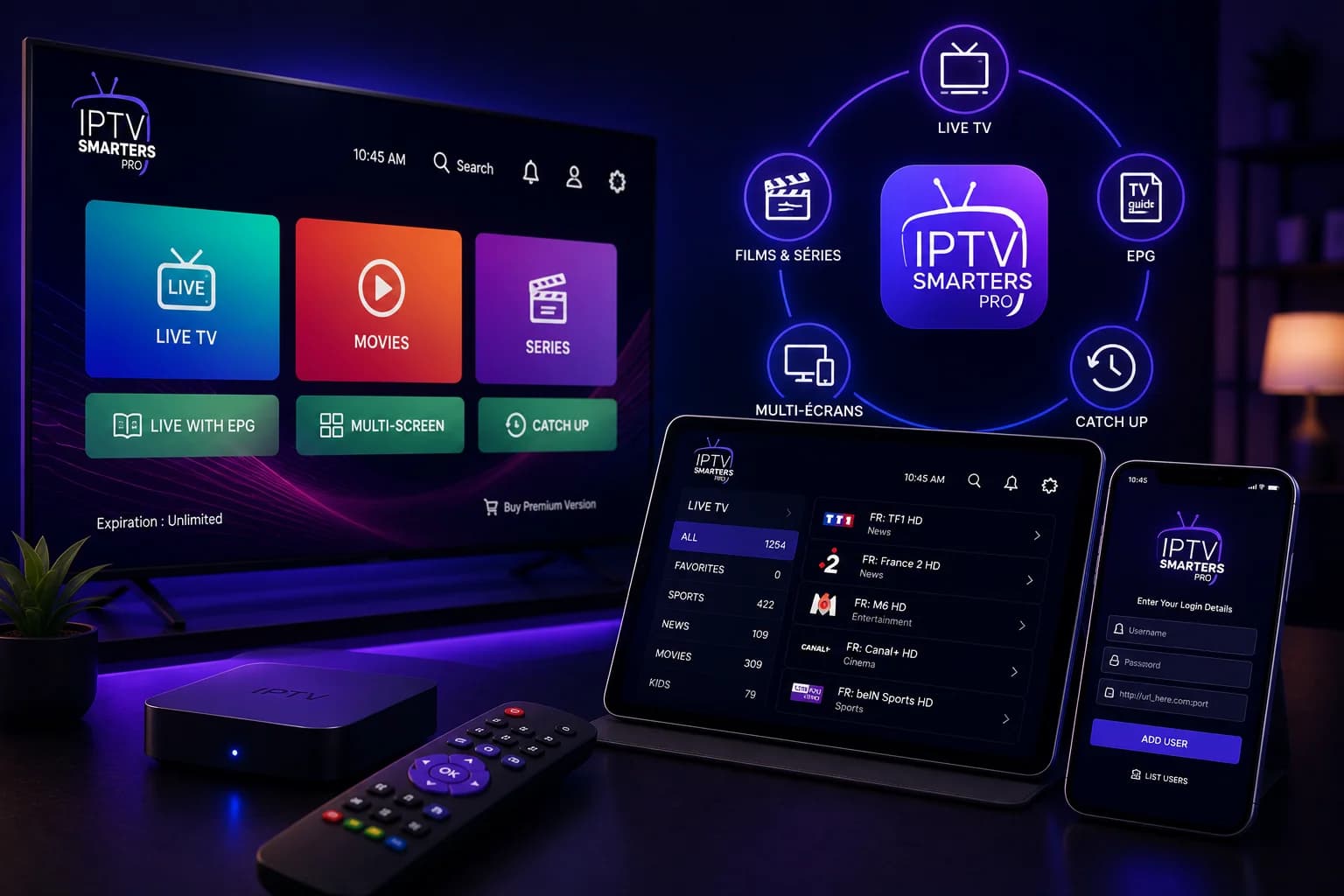
La méthode saine tient en une phrase : l’Amazon Appstore, et rien d’autre. Depuis l’écran d’accueil du Fire TV Stick, ouvrez la recherche (la recherche vocale de la télécommande est la plus rapide), tapez le nom du lecteur souhaité — IPTV Smarters Pro par exemple —, vérifiez l’éditeur et installez. L’application apparaît ensuite dans votre bibliothèque — il ne reste qu’à y saisir vos identifiants.
Quand l’application que vous cherchez n’apparaît pas, c’est que sa disponibilité sur l’Appstore dépend du pays, du modèle et des décisions de publication de l’éditeur — une réalité mouvante que personne ne contrôle. Le bon réflexe n’est jamais de contourner la boutique : c’est de choisir un autre lecteur officiellement disponible parmi ceux du hub Applications. Vos identifiants fonctionnent dans tous les lecteurs compatibles — l’interface change, pas les contenus. IBO Player, par exemple, y donne accès par son portail web plutôt que par une saisie locale.
Quel lecteur IPTV choisir sur Fire TV Stick ?
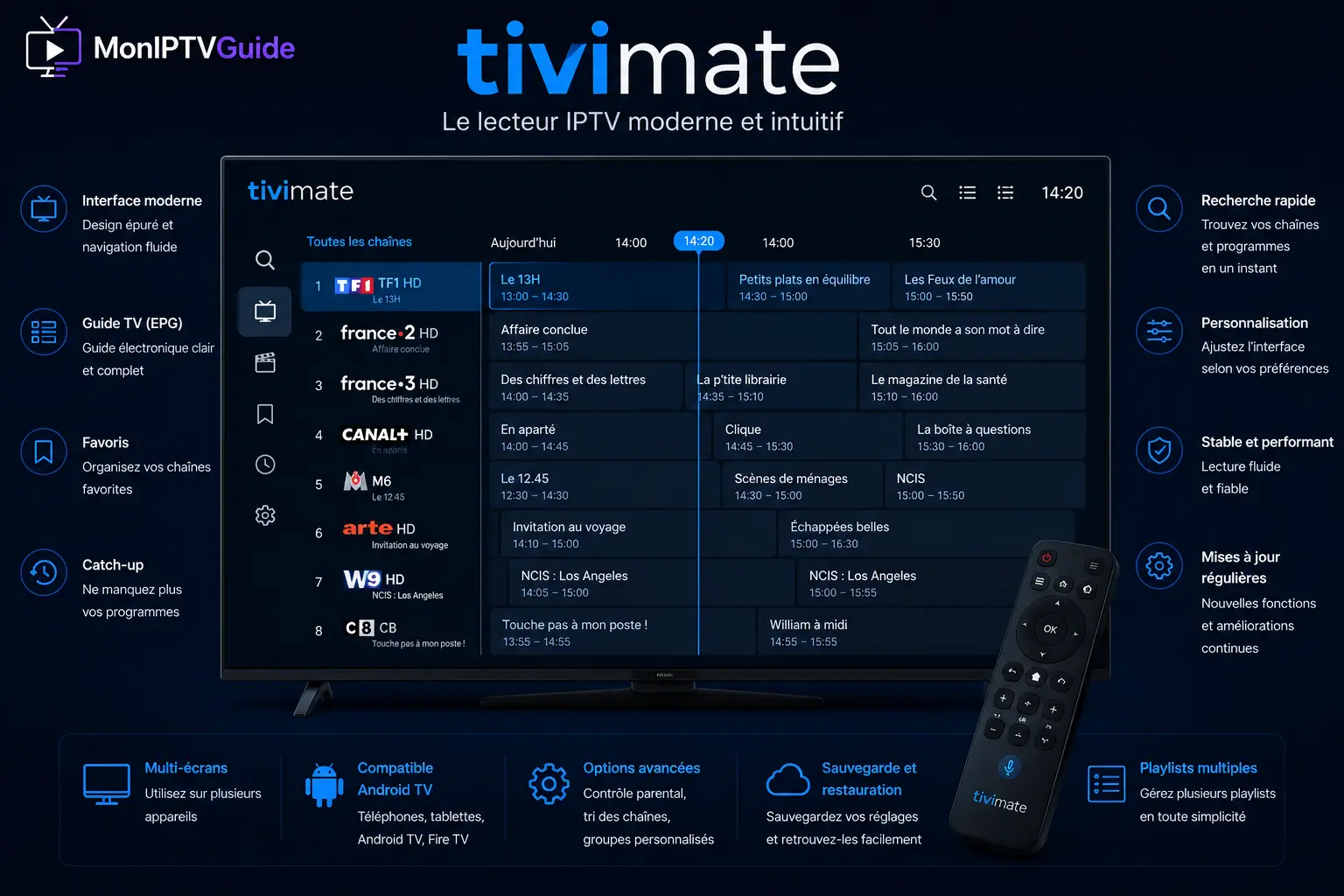
Le Fire TV Stick étant un cousin d’Android TV, les quatre lecteurs que nous documentons peuvent y avoir leur place — sous réserve de leur présence dans l’Appstore, qui varie selon les pays et les périodes. Chacun son profil, sans classement : IPTV Smarters Pro pour débuter, TiviMate pour l’usage intensif, IBO Player si vous utilisez déjà son portail ailleurs, et VLC en dépannage.
| IPTV Smarters | TiviMate | IBO Player | VLC | |
|---|---|---|---|---|
| Disponibilité Appstore | Selon pays et périodes | Selon pays et périodes | Selon pays et périodes | Généralement disponible |
| Xtream Codes | Oui | Oui | Oui (via portail) | Non |
| M3U | Oui | Oui | Oui (via portail) | Oui |
| EPG | Oui | Oui, très soigné | Oui | Non |
| Confort télécommande | Bon | Excellent — sa spécialité | Bon | Rudimentaire |
| Profil idéal | Débuter simplement | Usage TV intensif | Habitués du portail IBO | Dépannage ponctuel |
La vue d’ensemble par plateforme — Smart TV comprise — est dans le hub Applications.
Configurer votre abonnement : Xtream Codes, M3U, EPG
Lecteur installé, l’écran est vide — c’est normal : il attend vos identifiants. Sur Fire TV Stick, la connexion Xtream Codes est reine : trois champs courts, très supportables au clavier de la télécommande, et tout s’organise seul — chaînes, VOD, guide des programmes. La saisie détaillée, champ par champ, est dans nos guides Smarters et TiviMate.
L’URL M3U fonctionne aussi — pensez à l’URL du guide (XMLTV) pour l’EPG — mais sa longueur rend la saisie laborieuse : utilisez l’application mobile Fire TV comme clavier, ou privilégiez Xtream Codes quand votre service le fournit. Tout fournisseur sérieux remet les deux formats. Cas à part : IBO Player se configure depuis son portail web, sans rien saisir à la télécommande.
| Xtream Codes | Liste M3U | |
|---|---|---|
| Ce que vous saisissez | Serveur, utilisateur, mot de passe | Une URL de playlist |
| Confort à la télécommande | Trois champs courts — idéal | URL longue, saisie pénible |
| EPG | Chargé automatiquement le plus souvent | URL XMLTV à ajouter |
| Organisation des contenus | Catégories, jaquettes, séries | Selon la playlist |
| Recommandation | À privilégier sur Fire TV Stick | Plan B universel |
Les meilleurs réglages pour l’IPTV sur Fire TV Stick
Le réseau d’abord. Le bâton vit derrière le téléviseur, la pire zone Wi-Fi du salon. Passez en 5 GHz (le 2,4 GHz est saturé et lent), rapprochez la box si possible — et pour l’usage intensif, adoptez l’adaptateur Ethernet dédié qui se branche sur l’alimentation du bâton : à petit prix, il supprime définitivement la variable Wi-Fi. Les débits à viser sont ceux de notre section réseau du guide Smart TV : 8–10 Mb/s par écran HD, ~25 Mb/s en 4K.
Le bâton ensuite. Désinstallez les applications inutilisées (le stockage est compté), redémarrez l’appareil après les grosses mises à jour, et ne touchez au tampon de lecture (buffer) du lecteur que si votre réseau est instable — l’augmenter ajoute de la latence au zapping pour rien quand la ligne est saine.
Problèmes courants et solutions
| Problème | Cause probable | Solution |
|---|---|---|
| Mise en mémoire tampon (buffering) | Wi-Fi faible derrière la TV, ou service saturé en soirée | 5 GHz ou adaptateur Ethernet ; si le problème n’existe qu’aux heures de pointe, la cause est côté service |
| « Login failed » / identifiants refusés | Saisie fautive à la télécommande, ou abonnement expiré | Recopiez caractère par caractère ; vérifiez l’état de l’abonnement auprès du service |
| EPG vide | Guide non chargé (M3U sans URL XMLTV) ou lacunaire côté service | Ajoutez l’URL du guide, forcez la mise à jour dans le lecteur ; sinon la cause est côté service |
| Aucune chaîne ne se charge | Identifiants inactifs ou écrans simultanés dépassés | Vérifiez qu’aucun autre appareil ne lit en même temps, puis revalidez les identifiants |
| L’application plante ou rame | Stockage saturé ou cache encombré — fréquent sur les modèles Lite/HD | Videz le cache de l’application, désinstallez l’inutile, redémarrez le bâton |
| Télécommande qui répond mal | Piles faibles ou interférences | Changez les piles, ré-appairez la télécommande (bouton Accueil maintenu), écartez les sources d’interférence |
Diagnostic transversal : validez d’abord les identifiants dans VLC sur ordinateur pour écarter cette piste, puis testez le réseau, puis l’appareil — la méthode complète, symptôme par symptôme, est déroulée dans notre guide de dépannage IPTV. Les blocages propres à chaque lecteur ont leur section dédiée dans nos guides Smarters et TiviMate, et les pannes côté téléviseur dans le guide Smart TV. Des défaillances qui n’arrivent qu’en soirée trahissent le service — la grille de notre guide d’achat permet de l’écarter avant de payer, et un vrai service premium tient précisément ces heures-là.
Fire TV Stick, Smart TV ou box Android TV ?
Quand le Fire TV Stick bat la Smart TV : dès que la boutique du téléviseur est pauvre, vieillissante ou absente — le cas des marques secondaires et des modèles anciens décrits dans notre guide de l’IPTV sur Smart TV. À l’inverse, une Smart TV récente dont la boutique propose déjà un bon lecteur n’a pas besoin de lui.
| Fire TV Stick | Smart TV seule | Box Android TV | |
|---|---|---|---|
| Coût d’entrée | Quelques dizaines d’euros | Déjà dans le salon | Box : plus cher ; TV neuve : bien plus |
| Choix de lecteurs | Appstore riche (Android TV) | Restreint sur Tizen/webOS | Play Store complet |
| Vieux téléviseurs | La solution idéale (HDMI) | Boutiques non alimentées | Box : oui ; TV : non concerné |
| Puissance | Correcte à bonne (4K Max) | Variable selon modèle | Box haut de gamme : la référence |
| Simplicité | Excellente | Excellente si la boutique suit | Bonne |
| Idéal pour | Moderniser tout écran à petit prix | TV récente à boutique fournie | Usage intensif et pérenne |
Faut-il acheter un Fire TV Stick ? Oui si votre téléviseur ne propose pas de bon lecteur, ou si vous voulez l’écosystème Android TV — celui où TiviMate est chez lui — sans changer d’écran : c’est l’achat au meilleur rapport service/prix du salon IPTV. Non si votre Smart TV récente fait déjà le travail : dans ce cas, l’argent est mieux placé dans un abonnement de qualité, aux repères de budget près de notre guide des prix. Pour élargir la comparaison à l’Apple TV et aux boîtiers MAG, notre guide d’achat des boîtiers IPTV met les quatre familles côte à côte ; les autres écrans du foyer sont couverts dans le hub Appareils.
Testez sur votre Fire TV Stick avant de vous abonner
Bâton branché, lecteur installé : il ne manque que des contenus. Demandez un essai gratuit, connectez les accès de test et jugez en conditions réelles — un soir de forte audience, sur votre réseau, avec les critères français de notre guide du meilleur IPTV France. Convaincu ? Engagez-vous progressivement : formule courte, puis 12 mois une fois la confiance établie.
FAQ — IPTV sur Fire TV Stick
Modèles, Appstore, réseau et dépannage : les réponses aux questions les plus posées sur l’IPTV avec le bâton d’Amazon.
Le Fire TV Stick est-il bon pour l’IPTV ?
Oui, le Fire TV Stick — souvent appelé simplement « Fire Stick » — est l’un des appareils IPTV les plus populaires en France : abordable, simple à configurer, et il transforme n’importe quel écran HDMI en téléviseur connecté moderne. Les modèles récents lisent la HD sans effort et la 4K sur les versions 4K et 4K Max — la qualité finale dépendant ensuite de votre réseau et de votre service.
Quel modèle de Fire TV Stick choisir pour l’IPTV ?
Pour un téléviseur Full HD, le Fire TV Stick standard ou Lite suffit largement. Pour un écran 4K, prenez le Fire TV Stick 4K ; le 4K Max ajoute plus de puissance et le Wi-Fi 6 — utile pour les gros catalogues et les foyers chargés en appareils. Inutile de surpayer : adaptez le modèle à votre écran.
Comment installer une application IPTV sur Fire TV Stick ?
Par l’Amazon Appstore, directement depuis l’appareil : recherchez le lecteur souhaité avec la télécommande ou la recherche vocale, vérifiez l’éditeur et installez. Saisissez ensuite vos identifiants Xtream Codes ou votre URL M3U. Nous déconseillons les méthodes de chargement externe — APK et codes Downloader — sources principales de clones frauduleux.
L’application que je cherche n’est pas sur l’Appstore : que faire ?
La disponibilité dépend du pays, du modèle et des décisions de publication de l’éditeur — elle évolue en permanence. Le bon réflexe : installez un autre lecteur officiel disponible (les identifiants sont les mêmes partout) plutôt que de contourner la boutique. Un lecteur officiellement présent vaut toujours mieux qu’un APK douteux du bon lecteur.
Faut-il un compte Amazon pour utiliser un Fire TV Stick ?
Oui, le Fire TV Stick s’active avec un compte Amazon — gratuit, sans abonnement Prime obligatoire. Le compte sert à accéder à l’Appstore et à synchroniser vos applications. Aucun achat n’est requis pour l’IPTV : les lecteurs se téléchargent gratuitement et vos contenus viennent de votre abonnement.
Quel lecteur IPTV installer sur Fire TV Stick ?
Le Fire TV Stick étant un appareil Android TV, les grands lecteurs y sont chez eux : Smarters pour débuter simplement, TiviMate pour le meilleur guide des programmes — selon disponibilité sur l’Appstore de votre région. Testez-en deux avec les mêmes identifiants pendant un essai gratuit, et gardez celui qui vous convient.
Pourquoi mon Fire TV Stick bufferise-t-il ?
Le Wi-Fi est le premier suspect : le bâton se branche derrière le téléviseur, zone souvent mal couverte. Rapprochez la box, passez en 5 GHz, ou utilisez un adaptateur Ethernet dédié — la solution radicale. Si les coupures ne surviennent qu’en soirée, la cause est côté service, pas côté appareil.
Existe-t-il un adaptateur Ethernet pour Fire TV Stick ?
Oui, Amazon et des tiers proposent des adaptateurs Ethernet dédiés qui se branchent sur le port d’alimentation du bâton. Pour un usage IPTV intensif — 4K, soirées de match — c’est le meilleur petit investissement possible : le câble supprime les aléas du Wi-Fi derrière le téléviseur.
Fire TV Stick ou Smart TV : lequel choisir pour l’IPTV ?
Si la boutique de votre Smart TV propose déjà un bon lecteur, elle suffit. Le Fire TV Stick s’impose quand la boutique est pauvre (marques secondaires, modèles anciens) ou quand vous voulez l’écosystème Android TV complet sur un téléviseur qui ne l’a pas. À quelques dizaines d’euros, c’est la mise à niveau la plus rentable du marché.
L’IPTV sur Fire TV Stick est-elle légale ?
L’appareil et les lecteurs officiels sont parfaitement légaux. Comme toujours, la question porte sur le service que vous y connectez : il vous appartient de choisir un abonnement respectant les droits de diffusion applicables dans votre pays. Le Fire TV Stick n’y change rien — c’est un écran d’affichage, pas une source de contenus.
Peut-on tester l’IPTV sur Fire TV Stick avant de s’abonner ?
Oui, et c’est la démarche que nous recommandons systématiquement : demandez un essai gratuit, installez votre lecteur depuis l’Appstore, connectez les accès de test et jugez en soirée sur votre installation réelle — bâton, réseau, écran. L’essai expire seul, sans engagement ni carte bancaire.
Conclusion : le raccourci le plus sûr vers un salon IPTV moderne
Le Fire TV Stick réussit un tour de force : pour le prix de quelques mois d’abonnement, il offre à n’importe quel écran l’écosystème Android TV et ses lecteurs majeurs — en restant dans les clous des boutiques officielles, sans APK ni bricolage. Choisissez le modèle selon votre écran, branchez le câble quand c’est possible, et laissez l’Appstore faire le reste.
La suite du parcours ne change pas : un service choisi avec la méthode du guide du meilleur abonnement IPTV, validé par un essai gratuit sur votre installation, puis une formule à votre mesure — mensuelle ou annuelle — sur la page tarifs — en gardant en tête qu’un vrai service premium compte plus que n’importe quel matériel. Les autres écrans vous attendent dans le hub Appareils.
Guides liés
Pour approfondir, poursuivez avec ces guides complémentaires ou parcourez l’ensemble de la bibliothèque de guides IPTV.
 ApplicationsDébutantPublié
IPTV Smarters Pro
Installation, connexion Xtream Codes et réglages recommandés pour l'application IPTV la plus utilisée en France.
Lecture : 8 min
 ApplicationsIntermédiairePublié
TiviMate
Le lecteur préféré des utilisateurs Android TV : configuration, guide des programmes avancé et astuces d'organisation.
Lecture : 11 min
 AppareilsDébutantPublié
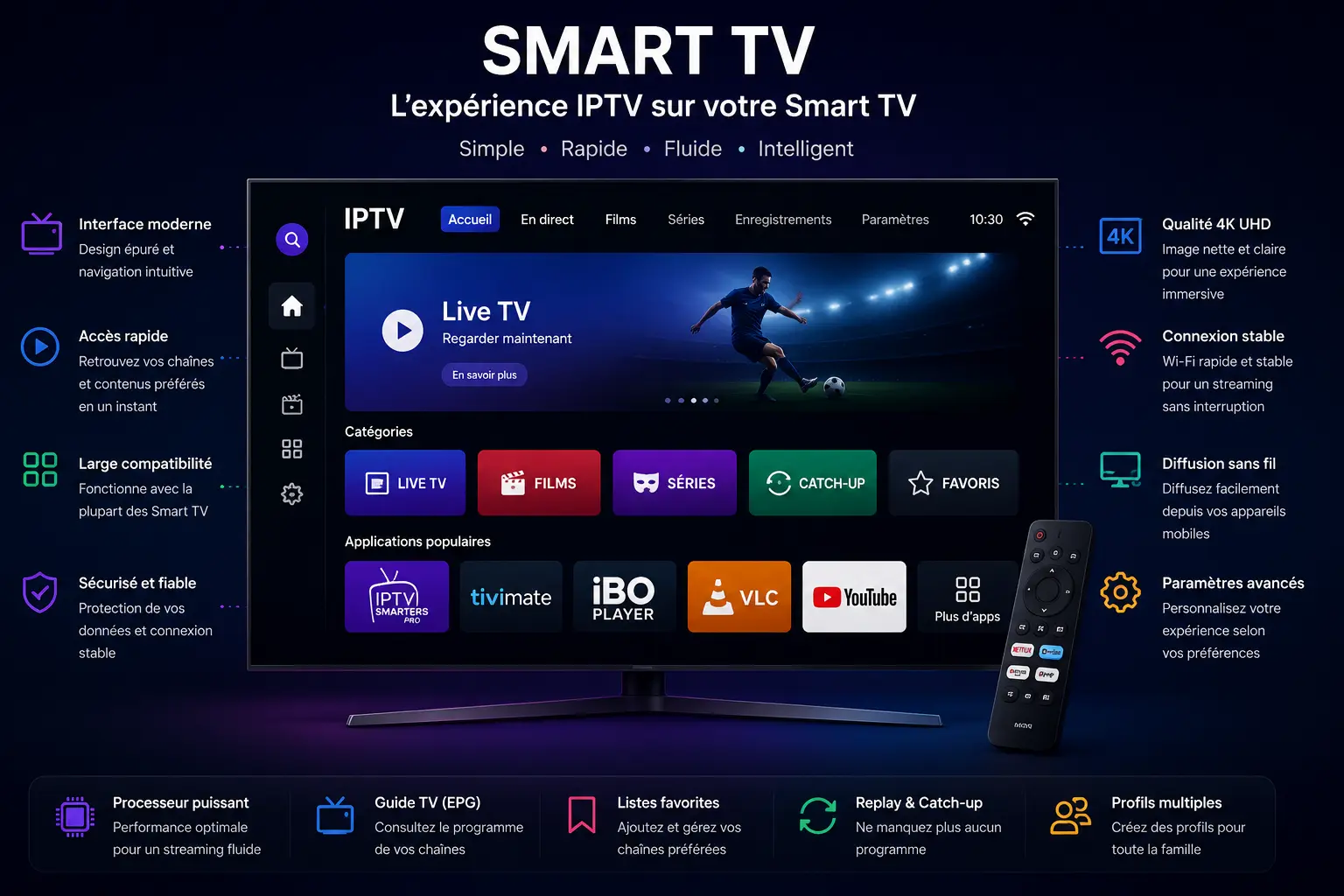
IPTV sur Smart TV
Installer l'IPTV sur un téléviseur connecté, marque par marque : applications compatibles et configuration pas à pas.
Lecture : 13 min