
Sommaire du guide
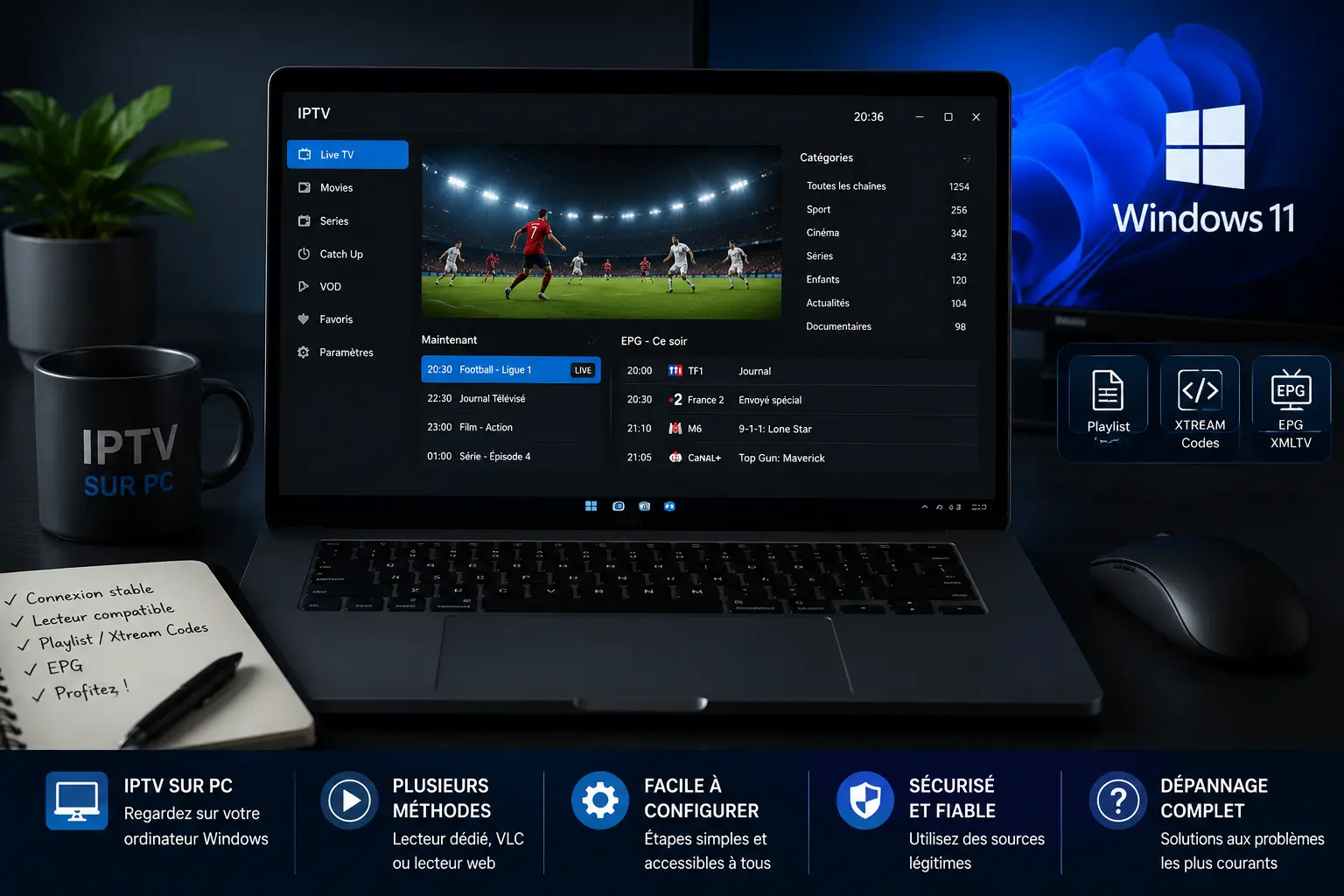
Pour regarder l’IPTV sur un PC Windows : choisissez une méthode — lecteur dédié, VLC ou lecteur web selon votre service —, saisissez vos accès Xtream Codes ou M3U, et soignez le réseau. Cette page compare les trois voies et règle les problèmes propres au PC ; les guides spécialisés prennent le relais pour VLC et les formats.
L’IPTV sur PC : ce que ça veut dire concrètement
Regarder l’IPTV sur un PC Windows, c’est transformer votre ordinateur — fixe ou portable — en téléviseur : une application de lecture s’y connecte à votre abonnement et affiche les chaînes en direct, la VOD et le guide des programmes. Aucun matériel supplémentaire n’est nécessaire : l’écran, le son et la connexion sont déjà là. C’est souvent le premier écran sur lequel on découvre l’IPTV, et le plus pratique pour un bureau, une chambre d’étudiant ou un deuxième poste.
Précision qui évite bien des malentendus : ni Windows, ni le lecteur que vous installerez ne fournissent de chaînes. Le PC est un écran de lecture ; le contenu vient de votre abonnement IPTV, souscrit séparément auprès d’un service, qui vous remet des accès — c’est ce couple lecteur + accès que cette page vous apprend à assembler.
Ce qu’il vous faut avant de commencer
La liste tient en quatre points, et vous en avez probablement déjà trois :
Un PC Windows ordinaire
Pas besoin d’une machine de compétition : tout ordinateur capable de lire une vidéo YouTube en HD lira un flux IPTV. Les PC des dix dernières années font largement l’affaire.
Une connexion stable
C’est le vrai facteur de confort : une ligne fixe correcte suffit, mais préférez le câble Ethernet ou un bon Wi-Fi 5 GHz — le flux traverse votre réseau en continu.
Un lecteur compatible
Une application qui lit les flux IPTV : lecteur dédié installé depuis une source officielle, ou VLC pour commencer. Les trois méthodes sont comparées juste en dessous.
Les accès de votre abonnement
Identifiants Xtream Codes ou URL de liste M3U, remis par votre service à l’activation. Sans abonnement, un essai gratuit permet de tout tester d’abord.
Les trois façons de regarder l’IPTV sous Windows
Contrairement aux téléviseurs, verrouillés sur leur boutique, le PC laisse le choix de la méthode. Trois voies existent — chacune a son public.
1. Un lecteur IPTV dédié : le confort au quotidien
C’est la voie recommandée pour un usage régulier : une application conçue pour l’IPTV, avec chaînes classées par catégories, guide des programmes, VOD présentée en jaquettes et reprise de lecture. Sur Windows, on en trouve dans le Microsoft Store — IPTV Smarters Pro y propose sa déclinaison de bureau, et des lecteurs comme MyIPTV Player y gèrent listes M3U et EPG. Point d’honnêteté qui évite une déception : les stars d’Android TV n’existent pas ici — TiviMate et XCIPTV n’ont pas de version Windows officielle. Le panorama complet des lecteurs et de leurs plateformes est dans notre hub des applications IPTV.
2. VLC : déjà installé, parfait pour commencer
Le lecteur vidéo le plus répandu sur PC lit aussi les listes M3U : deux clics et vos chaînes défilent, sans rien installer de nouveau si VLC est déjà là. Ses limites sont réelles — pas de guide des programmes, pas de VOD organisée — et sa vraie place dans une installation IPTV est précisée deux sections plus bas. Si vous voulez un vrai guide des programmes sans passer par le Microsoft Store, Kodi et son extension PVR IPTV Simple Client font l’affaire sur Windows : voir le guide Kodi.
3. Le lecteur web : selon votre service
Certains services IPTV proposent un lecteur accessible depuis le navigateur : rien à installer, on se connecte et on regarde. C’est la méthode la plus légère quand elle existe, mais tout dépend de votre service — fonctions, qualité et disponibilité varient d’un fournisseur à l’autre. Renseignez-vous auprès du vôtre ; considérez-la comme un complément d’appoint plutôt que comme la méthode principale.
Quelle méthode choisir ?
Le tableau compare les trois voies sur les critères qui comptent au quotidien :
| Méthode | Mise en route | Guide des programmes | VOD organisée | Formats acceptés | Pour qui |
|---|---|---|---|---|---|
| Lecteur IPTV dédié | Installation simple depuis le Microsoft Store | Oui, selon le lecteur choisi | Oui — jaquettes, catégories, reprise | M3U et Xtream Codes (selon lecteur) | L’usage régulier, du débutant à l’exigeant |
| VLC | Souvent déjà installé, ouverture directe | Non | Non — liste brute, sans présentation | M3U uniquement | Tester des accès, dépanner, usage ponctuel |
| Lecteur web (navigateur) | Rien à installer | Variable selon le service | Variable selon le service | Connexion propre au service | L’appoint, quand votre service le propose |
En pratique, le parcours gagnant est souvent une combinaison : VLC le premier soir pour valider les accès, puis un lecteur dédié dès que l’essai est concluant — les mêmes identifiants fonctionnent dans les deux.
VLC sur PC : le bon outil pour tester, pas pour s’installer
VLC mérite sa place dans toute installation IPTV, à condition de lui donner le bon rôle. Pour vérifier que des accès fonctionnent, isoler un problème ou regarder ponctuellement une chaîne, il est imbattable : gratuit, fiable, déjà sur la plupart des PC. Pour la télévision quotidienne, ses absences pèsent vite — sans guide des programmes ni catégories, zapper dans une liste de milliers de chaînes devient une corvée qu’aucun habitué ne s’impose longtemps.
Le mode d’emploi complet — ouvrir une liste M3U pas à pas, enregistrer un flux, les problèmes courants et leurs solutions — est dans notre guide VLC et IPTV. Cette page-ci s’en tient au conseil d’orientation : commencez par VLC si vous voulez, mais ne concluez rien sur la qualité de votre service à partir de son confort spartiate.
M3U ou Xtream Codes : les deux formats que votre lecteur comprendra
Quel que soit le lecteur choisi, la connexion à votre abonnement passe par l’un de deux formats. Les identifiants Xtream Codes — serveur, utilisateur, mot de passe — sont la voie la plus riche : le lecteur récupère d’un coup chaînes classées, VOD et guide des programmes. La liste M3U — une simple URL — est la voie universelle, comprise par tous les lecteurs, VLC compris ; le guide des programmes s’y ajoute par une URL XMLTV séparée.
Sur PC, la règle pratique : utilisez Xtream Codes dans un lecteur dédié quand votre service le propose, et gardez l’URL M3U pour VLC et les tests. Un service sérieux remet les deux dès l’activation — les nôtres le font systématiquement.
PC ou téléviseur : à chaque écran son moment
La question n’est pas « lequel est meilleur » mais « lequel pour quel usage » — la plupart des foyers finissent avec les deux :
| PC Windows | Téléviseur | |
|---|---|---|
| Écran et confort | Écran de bureau ou portable — idéal seul, à un bureau | Grand écran du salon, pensé pour être regardé à plusieurs |
| Commande | Clavier et souris : précis, mais peu « canapé » | Télécommande : zapping naturel depuis le fauteuil |
| Multitâche | Le direct dans une fenêtre pendant qu’on travaille — unique au PC | Un seul usage à la fois, en plein écran |
| Mise en route | Aucun achat : le PC est déjà là | Smart TV suffisante, ou boîtier à prévoir selon le téléviseur |
Pour équiper le salon, deux lectures selon votre point de départ : si le téléviseur est récent, commencez par notre guide de l’IPTV sur Smart TV ; s’il lui faut un coup de main, notre comparatif des boîtiers IPTV départage stick, box Android TV et autres familles. Bonne nouvelle dans tous les cas : le même abonnement suit d’un écran à l’autre.
Problèmes courants sur PC — et leurs solutions
Le PC ajoute ses suspects propres — pare-feu, antivirus, multitâche — à la liste habituelle. Le tableau couvre l’essentiel :
| Symptôme | Cause probable | Solution |
|---|---|---|
| Saccades ou coupures pendant la lecture | Wi-Fi faible, réseau saturé par d’autres usages, ou serveur du service | Passez en Ethernet ou rapprochez-vous de la box ; fermez les téléchargements en cours ; testez à une autre heure pour départager réseau et service |
| Le lecteur ne se connecte pas du tout | Pare-feu ou antivirus qui bloque l’application, ou accès mal saisis | Vérifiez les identifiants caractère par caractère, puis autorisez le lecteur dans le pare-feu Windows ou l’antivirus — certains bloquent les flux par défaut |
| Image noire ou vidéo qui ne démarre pas | Souci de décodage sur la machine ou flux particulier | Essayez le même flux dans VLC : s’il y passe, changez de lecteur ou de réglage de décodage ; s’il n’y passe nulle part, le problème est côté accès ou service |
| L’application se fige ou vieillit mal | Version obsolète du lecteur | Mettez à jour depuis la source officielle (Microsoft Store ou site de l’éditeur) — jamais depuis un installeur trouvé sur un forum |
| Chaînes présentes mais guide des programmes vide | Source EPG absente ou mal renseignée | En M3U, ajoutez l’URL XMLTV remise par votre service ; en Xtream Codes, laissez le premier téléchargement se terminer |
Le réflexe transversal reste le test croisé : le même flux, essayé dans VLC et dans votre lecteur, sur le PC et sur un autre appareil, isole le maillon fautif en quelques minutes — réseau, application, accès ou service.
Sécurité : les bons réflexes propres au PC
Windows est l’environnement le plus ouvert de tous vos écrans — c’est sa force, et le seul point qui demande un peu de discipline. Installez vos lecteurs depuis des sources officielles uniquement : le Microsoft Store, ou le site de l’éditeur (videolan.org pour VLC). Fuyez les « versions activées » de lecteurs payants et les installeurs repackagés distribués sur les forums : c’est le vecteur classique de logiciels indésirables.
Même prudence côté contenu : les listes M3U « gratuites » qui circulent en ligne agrègent des flux sans autorisation — leur utilisation vous expose juridiquement, et leur qualité est à l’avenant. Un abonnement clairement identifié, testé par vos soins, reste la seule base saine ; notre avertissement détaille le cadre et les responsabilités de chacun.
FAQ — IPTV sur PC et Windows
Lecteurs disponibles, VLC, légalité, saccades, multi-écrans : les réponses aux questions les plus posées sur l’IPTV avec un ordinateur.
Peut-on regarder l’IPTV sur PC sans rien installer ?
Parfois : certains services IPTV proposent un lecteur web accessible depuis le navigateur — connexion, puis lecture directe. Tout dépend de votre fournisseur, et les fonctions restent souvent en retrait d’une application. À défaut, VLC est déjà présent sur la plupart des PC et lit une liste M3U en deux clics ; pour l’usage quotidien, un lecteur dédié installé depuis le Microsoft Store reste le plus confortable.
Quel est le meilleur lecteur IPTV pour Windows ?
Il n’y a pas de « meilleur » absolu — le bon choix dépend de vos critères : IPTV Smarters Pro propose une version de bureau via le Microsoft Store et couvre Xtream Codes comme M3U ; des lecteurs comme MyIPTV Player gèrent M3U et guide des programmes ; VLC reste la référence pour tester. Vérifiez toujours la source officielle avant d’installer, et jugez sur vos propres accès.
TiviMate existe-t-il sur PC ?
Non : TiviMate est réservé à Android TV et n’a pas de version Windows officielle — XCIPTV non plus. Si vous cherchez une expérience proche sur PC, orientez-vous vers les lecteurs dédiés disponibles sur Microsoft Store ; et si la grille de TiviMate est vraiment votre priorité, c’est un argument pour équiper le salon d’un appareil Android TV.
VLC suffit-il pour regarder l’IPTV au quotidien ?
Pour tester des accès ou un visionnage ponctuel, oui — c’est même l’outil idéal. Pour le quotidien, ses absences pèsent : pas de guide des programmes, pas de VOD organisée, pas de favoris pensés pour la télévision. La plupart des utilisateurs réguliers basculent vers un lecteur dédié et gardent VLC comme outil de diagnostic.
Pourquoi l’image saccade-t-elle sur mon PC alors que ma connexion est bonne ?
Les suspects habituels, dans l’ordre : un Wi-Fi affaibli (passez en Ethernet ou rapprochez-vous de la box), d’autres usages qui saturent le réseau (téléchargements, cloud), un pare-feu ou antivirus qui freine l’application, ou le serveur du service à l’heure de pointe. Le test croisé tranche : si le même flux saccade aussi sur un autre appareil, le problème n’est pas votre PC.
Puis-je brancher mon PC sur le téléviseur ?
Oui, un câble HDMI suffit et c’est un bon dépannage ponctuel. Au quotidien, l’ergonomie pêche : clavier-souris depuis le canapé, PC immobilisé, veille à gérer. Pour équiper durablement le salon, une Smart TV bien pourvue ou un boîtier dédié offrent une bien meilleure expérience — notre comparatif des boîtiers IPTV aide à choisir.
Regarder l’IPTV sur PC est-il légal ?
L’ordinateur et les lecteurs (VLC, applications du Microsoft Store) sont parfaitement légaux. Ce qui compte, c’est la source : la légalité dépend du service IPTV auquel vous vous abonnez et des droits des contenus qu’il diffuse. Évitez les listes M3U « gratuites » qui circulent en ligne — juridiquement risquées et techniquement médiocres.
Le même abonnement fonctionne-t-il sur PC et sur le téléviseur ?
Oui : vos identifiants Xtream Codes ou votre liste M3U se configurent à l’identique sur PC, téléviseur, boîtier ou téléphone. Seul le nombre de lectures simultanées dépend de votre formule — 1, 2 ou 3 écrans selon l’option choisie. Beaucoup de nos clients testent d’abord sur PC, puis équipent le salon une fois convaincus.
Conclusion : l’écran zéro dépense de votre installation IPTV
Le PC Windows est le seul écran IPTV qui ne coûte rien à équiper : un lecteur dédié du Microsoft Store pour le quotidien, VLC pour les tests, un éventuel lecteur web en appoint — et vos accès Xtream Codes ou M3U font le reste. Ses limites sont celles du poste de travail : pour le canapé familial, un téléviseur bien équipé reste plus agréable.
C’est aussi, et surtout, le meilleur banc d’essai qui soit : avant de choisir un abonnement — ou un boîtier pour le salon —, dix minutes sur PC avec des accès d’essai vous en apprendront plus que n’importe quelle promesse commerciale.
Guides liés
Pour approfondir, poursuivez avec ces guides complémentaires ou parcourez l’ensemble de la bibliothèque de guides IPTV.
 ApplicationsDébutantPublié
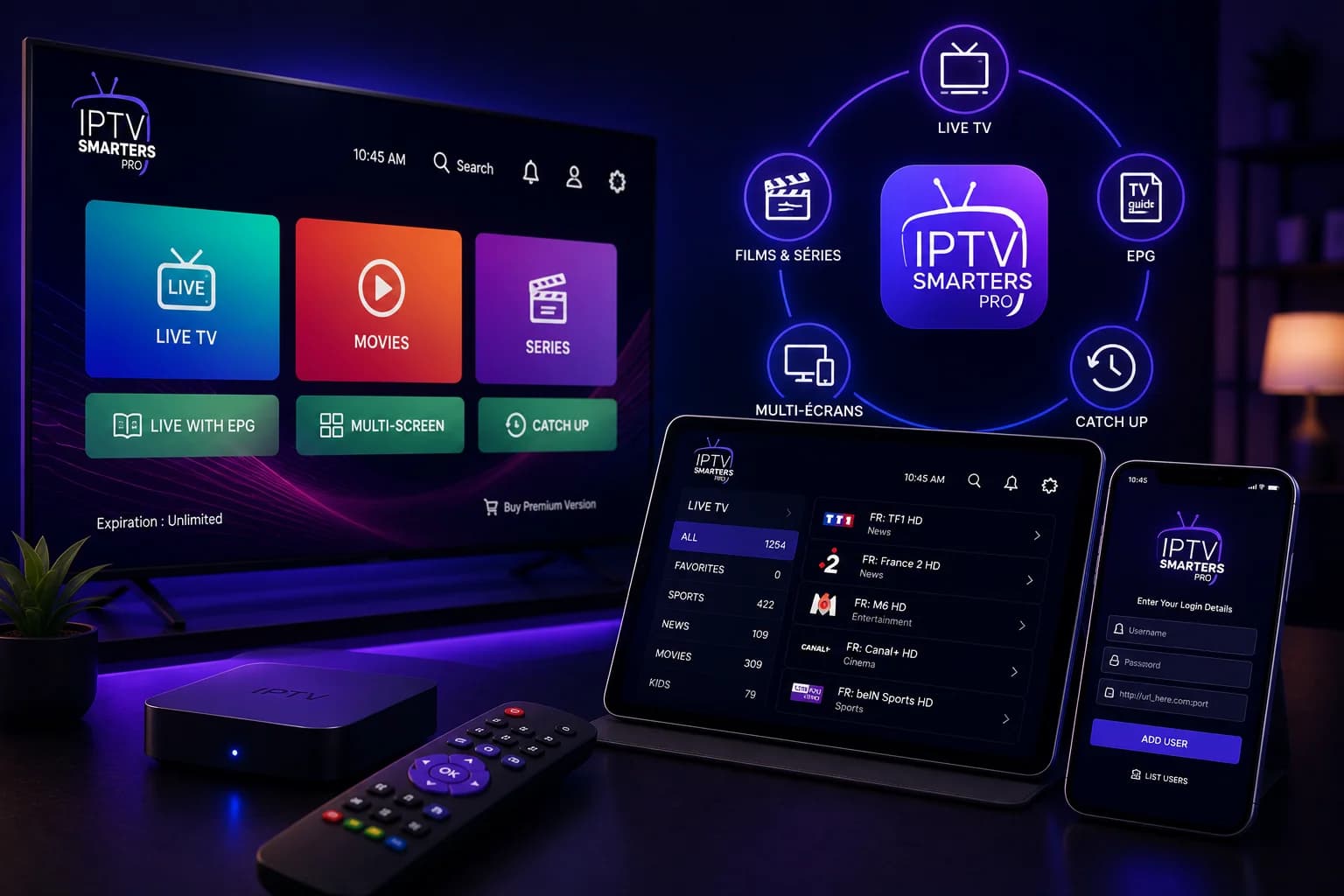
IPTV Smarters Pro
Installation, connexion Xtream Codes et réglages recommandés pour l'application IPTV la plus utilisée en France.
Lecture : 8 min
 ApplicationsDébutantPublié
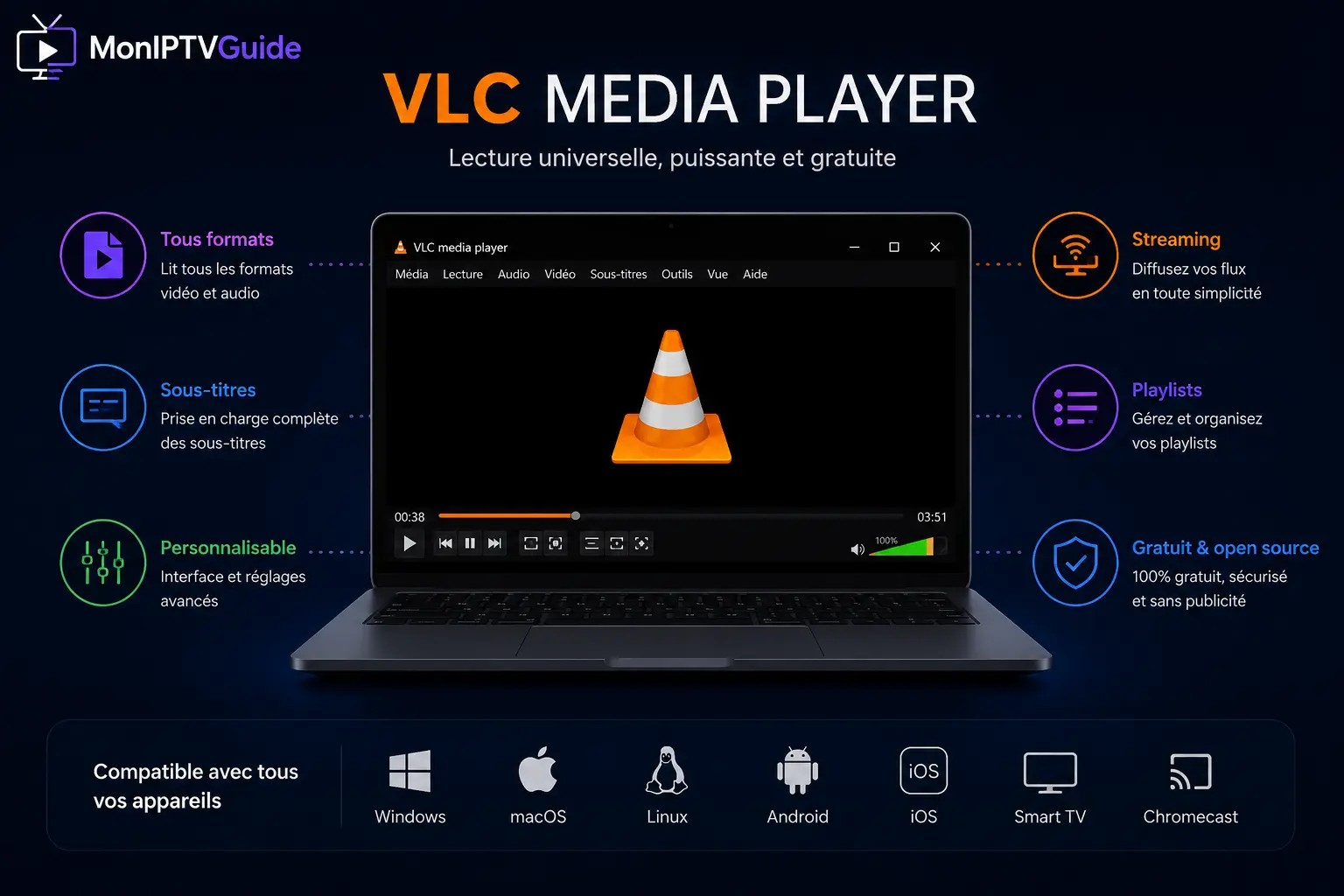
VLC et IPTV
Utiliser le lecteur libre le plus connu pour l'IPTV : lire une liste M3U sur ordinateur, avantages et limites.
Lecture : 9 min
 AppareilsDébutantPublié
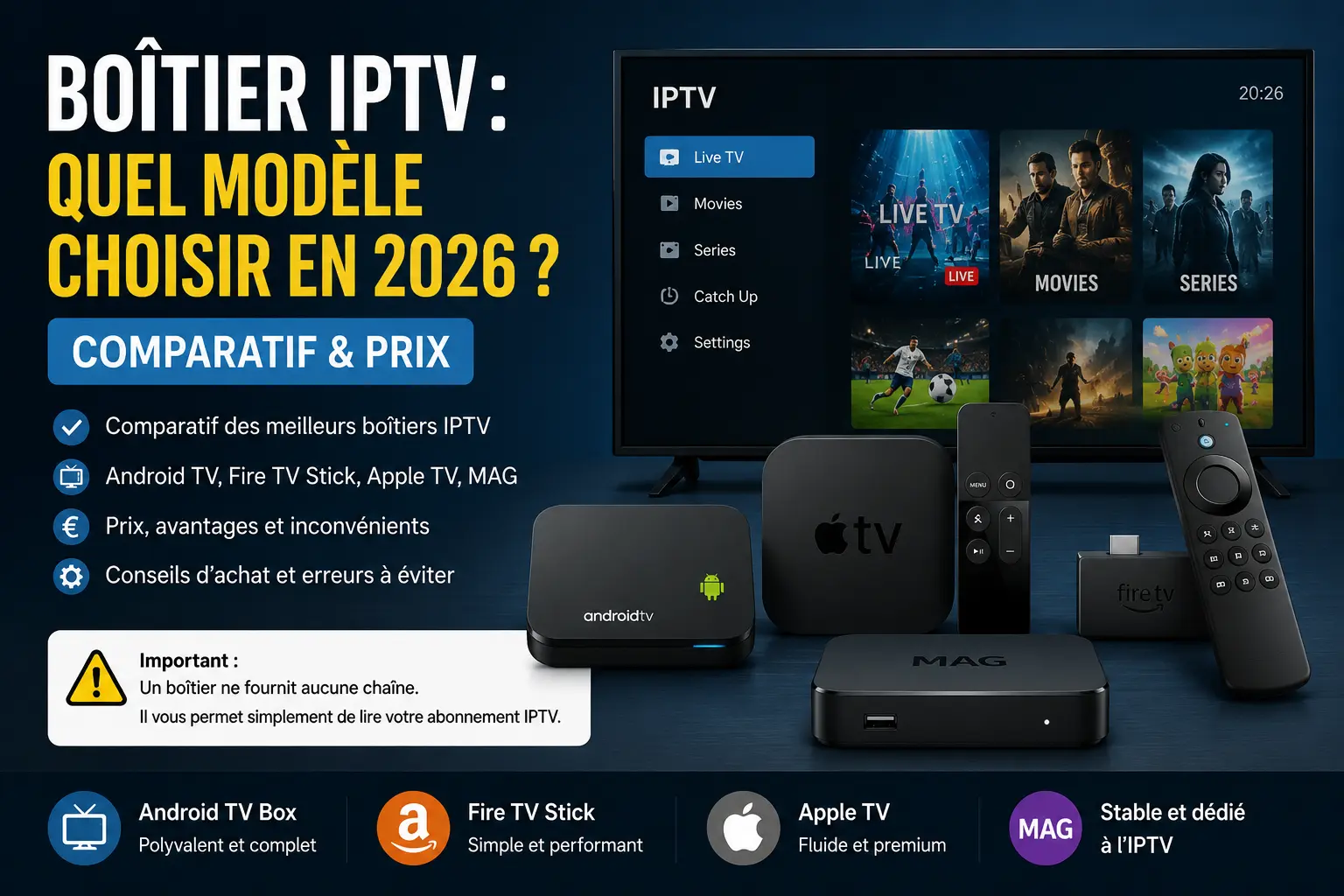
Boîtier IPTV : lequel choisir
Faut-il un boîtier, et lequel ? Box Android TV, Fire TV Stick, Apple TV ou MAG : le comparatif des familles, les caractéristiques utiles et les pièges.
Lecture : 14 min