
Sommaire du guide
- 1.Qu’est-ce qu’IPTV Smarters Pro ?
- 2.Pourquoi est-il si populaire ?
- 3.Que faut-il avant de commencer ?
- 4.Où le télécharger en sécurité
- 5.Installation par appareil
- 6.Configuration Xtream Codes / M3U
- 7.Réglages recommandés
- 8.Face aux autres lecteurs
- 9.Problèmes courants
- 10.Alternatives
- 11.Questions fréquentes
- 12.Conclusion
Qu’est-ce qu’IPTV Smarters Pro ? (et ce que l’application n’est pas)
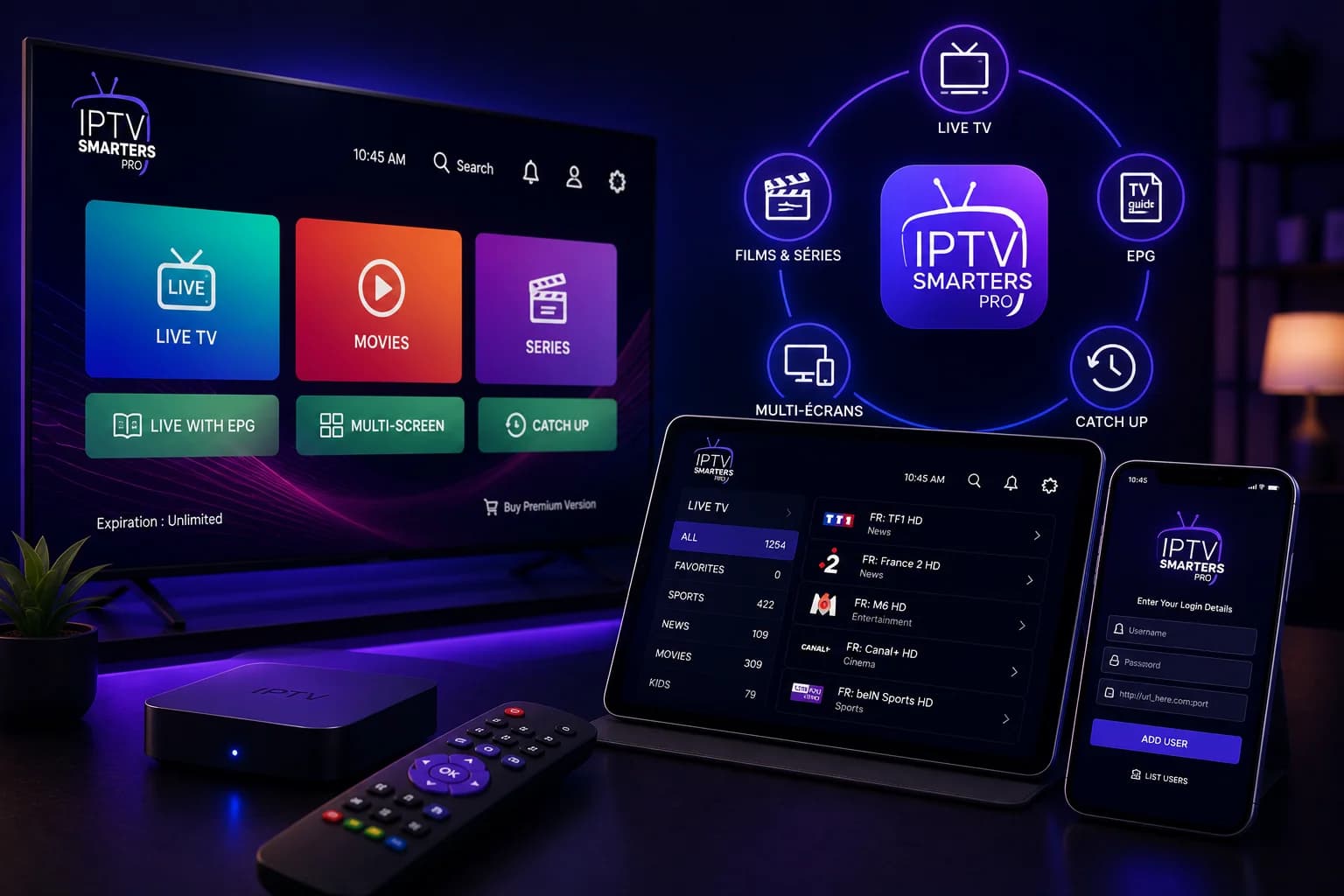
IPTV Smarters Pro est un lecteur IPTV : une application qui affiche et organise les flux d’un abonnement que vous y connectez. C’est le lecteur le plus utilisé de l’écosystème, présent sur pratiquement toutes les plateformes — d’où sa place de premier guide dans notre section Applications.
Disons d’emblée ce que l’application n’est pas, car la moitié des pages qui en parlent entretiennent la confusion : IPTV Smarters Pro ne fournit aucune chaîne, aucune playlist et aucun abonnement. À l’ouverture, l’application est vide — exactement comme un navigateur sans adresse web. Les contenus viennent de votre service IPTV, jamais du lecteur. Méfiez-vous des sites qui vendent des « abonnements IPTV Smarters Pro » : l’éditeur de l’application ne vend pas d’abonnements, et ces vendeurs exploitent simplement la notoriété du nom.
Précision d’usage : MonIPTVGuide n’est pas affilié à l’éditeur d’IPTV Smarters Pro. Ce guide est une documentation indépendante, rédigée pour vous faire gagner du temps à l’installation et à la configuration.
Pourquoi IPTV Smarters Pro est-il si populaire ?
La connexion Xtream Codes en trois champs
Serveur, utilisateur, mot de passe : tout se charge et s’organise automatiquement — chaînes classées, VOD avec jaquettes, séries par saisons.
Une couverture d’appareils quasi totale
Android, Android TV, Fire TV, Smart TV Samsung et LG, appareils Apple (sous le nom Smarters Player Lite), Windows et Mac.
Les fonctions attendues, sans complexité
EPG, favoris, rattrapage selon les services, contrôle parental, multi-playlists : l’essentiel est là, dans une interface accessible aux débutants.
La documentation la plus abondante
Lecteur le plus répandu oblige : la plupart des fournisseurs — nous compris — fournissent leurs instructions d’activation pour Smarters en premier.
Populaire ne veut pas dire obligatoire : si son interface ne vous convient pas, d’autres lecteurs liront les mêmes identifiants — voyez la section alternatives en fin de guide.
Que faut-il avant d’ouvrir IPTV Smarters Pro ?
Puisque l’application ne fournit rien par elle-même, tout se joue dans ce que vous y apportez. Six éléments, dont deux seulement sont réellement indispensables.
Identifiants Xtream Codes
Le format de connexion vedette de Smarters : une adresse de serveur, un nom d’utilisateur, un mot de passe. Tout fournisseur sérieux les remet à l’activation — c’est d’ailleurs l’un des marqueurs de sérieux de notre guide du meilleur abonnement IPTV.
Liste M3U
L’alternative universelle : une URL (ou un fichier) contenant l’ensemble des flux. Smarters la lit parfaitement — gardez-la comme plan B, ou utilisez-la si votre service ne propose pas le format Xtream Codes.
EPG (guide des programmes)
Souvent intégré automatiquement avec la connexion Xtream Codes ; sinon fourni sous forme d’URL XMLTV à ajouter dans l’application. Sa qualité dépend d’abord de votre service, pas du lecteur.
Connexion Internet
Comptez 8 à 10 Mb/s stables par écran en HD et environ 25 Mb/s en 4K, selon votre débit réel et la qualité du flux. Smarters n’y change rien : le lecteur affiche ce que votre réseau lui permet de recevoir.
Un appareil compatible
La couverture est l’un des points forts de l’application — téléviseurs, box, bâtons HDMI, mobiles et ordinateurs. Le tableau des boutiques officielles ci-dessous fait le tour, appareil par appareil.
Version gratuite ou premium ?
La version gratuite couvre tout l’essentiel. La version premium — un achat unique, proposé dans l’application — retire la publicité et ajoute du confort. Décidez après quelques semaines d’usage, jamais avant.
| Prérequis | Indispensable ? | Où l’obtenir |
|---|---|---|
| Un abonnement IPTV actif | Oui | Auprès d’un service sérieux — voir notre guide de choix et nos formules |
| Identifiants Xtream Codes | Oui (ou M3U) | Fournis par votre service à l’activation |
| Liste M3U | Alternative | Fournie par votre service — utile en plan B |
| Connexion Internet suffisante | Oui | 8–10 Mb/s par écran HD, ~25 Mb/s en 4K, selon votre débit réel |
| Un appareil compatible | Oui | Smart TV, box, Fire TV Stick, mobile ou ordinateur — voir tableau des boutiques |
| Version premium de l’application | Non | Achat optionnel dans l’application — la version gratuite suffit pour débuter |
Pas encore d’abonnement ? Deux chemins : comparer nos formules (les fourchettes du marché sont dans notre guide des prix IPTV), ou — mieux — commencer par un essai gratuit dont les identifiants de test fonctionnent parfaitement dans Smarters.
Où télécharger IPTV Smarters Pro en toute sécurité
Règle unique : passez par la boutique officielle de votre appareil, nommément et rien d’autre. Les sites qui proposent des « APK IPTV Smarters Pro » à télécharger sont au mieux des miroirs non maintenus, au pire des clones frauduleux — c’est le principal risque de sécurité autour de cette application. Nous ne publions volontairement aucun lien de téléchargement : cherchez le nom exact dans la boutique de votre appareil.
| Appareil | Boutique officielle | Nom de l’application | Remarque |
|---|---|---|---|
| Android (mobile / tablette) | Google Play Store | IPTV Smarters Pro | Vérifiez l’éditeur avant d’installer |
| Android TV / Google TV | Google Play Store (TV) | IPTV Smarters Pro | Interface télécommande dédiée |
| Fire TV Stick / Fire TV | Amazon Appstore | IPTV Smarters Pro / Smarters Player | Évitez le chargement d’APK depuis des sites inconnus |
| Smart TV Samsung | Boutique Samsung (Tizen) | IPTV Smarters / Smarters Player | Disponibilité selon modèle et année |
| Smart TV LG | LG Content Store | IPTV Smarters / Smarters Player | Disponibilité selon modèle et année |
| iPhone / iPad / Apple TV | App Store | Smarters Player Lite | Le nom officiel diffère — c’est normal |
| Windows | Microsoft Store | Smarters IPTV / IPTV Smarters | Ou VLC en dépannage avec la liste M3U |
| Mac | App Store (ou version de l’éditeur) | Smarters Player Lite | VLC reste une bonne solution d’appoint |
Installer IPTV Smarters Pro, appareil par appareil
Le principe ne change jamais — boutique officielle, nom exact, vérification de l’éditeur — mais chaque plateforme a ses particularités. Dans l’ordre des usages les plus courants en France :
Sur Android (téléphone / tablette)
Ouvrez le Google Play Store, cherchez « IPTV Smarters Pro », vérifiez l’éditeur et installez. Au premier lancement, acceptez les conditions puis choisissez votre mode de connexion — Xtream Codes de préférence. L’installation la plus simple de toutes les plateformes.
Sur Android TV
Depuis le Play Store du téléviseur ou de la box, cherchez l’application avec la télécommande (ou via la recherche vocale, plus rapide). L’interface s’adapte automatiquement à la télécommande. Un branchement Ethernet de la box améliore sensiblement la stabilité.
Sur Freebox Pop (player Android TV)
Le player de la Freebox Pop tourne sous Android TV avec le Play Store complet : cherchez « IPTV Smarters Pro » depuis son écran d’accueil, installez, puis connectez vos identifiants Xtream Codes comme sur toute box Android TV. Les chaînes Free restent accessibles à côté ; l’application vient en complément, sur le même écran. Les autres décodeurs (Delta, Révolution, Orange, Bbox, SFR) sont passés en revue dans le guide IPTV et box opérateur.
Sur Google TV
Même boutique que sur Android TV — Google TV n’est qu’une interface différente. Astuce : installez l’application à distance depuis le Play Store web de votre ordinateur en sélectionnant votre téléviseur comme appareil cible.
Sur Fire TV Stick (Firestick)
Ouvrez l’Amazon Appstore depuis le Fire TV Stick et cherchez « IPTV Smarters ». Si votre modèle ne la propose pas, ne passez pas par des APK de sites inconnus : préférez un autre lecteur disponible officiellement, ou demandez conseil à votre fournisseur. Notre guide dédié au Fire TV Stick détaille l’installation de bout en bout.
Sur Smart TV Samsung
Depuis la boutique d’applications du téléviseur (Tizen), cherchez « IPTV Smarters » ou « Smarters Player ». La disponibilité varie selon l’année du modèle ; si rien n’apparaît, un boîtier externe (Fire TV Stick, box Android) reste la solution la plus fiable.
Sur Smart TV LG
Ouvrez le LG Content Store et cherchez les mêmes noms. Comme chez Samsung, tout dépend du modèle et de l’année. En cas d’absence, le boîtier externe est préférable à toute manipulation exotique.
Sur Apple TV
Sur l’App Store du boîtier, cherchez « Smarters Player Lite » — le nom officiel côté Apple. La saisie des identifiants est plus confortable via la fonction clavier de l’iPhone associé au boîtier.
Sur iPhone
App Store, recherche « Smarters Player Lite », installation classique. L’application est optimisée iOS et lit Xtream Codes, M3U et EPG. En mobilité, pensez au Wi-Fi ou à un forfait data généreux — le direct consomme vite. AirPlay, données mobiles et alternatives sont détaillés dans le guide IPTV sur iPhone et iPad.
Sur iPad
Même application « Smarters Player Lite » que sur iPhone, avec une interface adaptée au grand écran — l’iPad fait un excellent deuxième écran de foyer. Le multitâche d’iPadOS permet de garder un œil sur un direct en travaillant.
Sur Windows
Passez par le Microsoft Store (« Smarters IPTV » / « IPTV Smarters ») plutôt que par des .exe téléchargés au hasard. L’ordinateur est aussi le meilleur endroit pour tester rapidement des identifiants avant de configurer le téléviseur — les trois méthodes (lecteur dédié, VLC, lecteur web) sont comparées dans notre guide IPTV sur PC Windows.
Sur Mac
Cherchez « Smarters Player Lite » sur l’App Store macOS. À défaut, VLC lit votre liste M3U en attendant — moins confortable, mais fiable et gratuit.
Configurer IPTV Smarters Pro : connexion Xtream Codes ou M3U
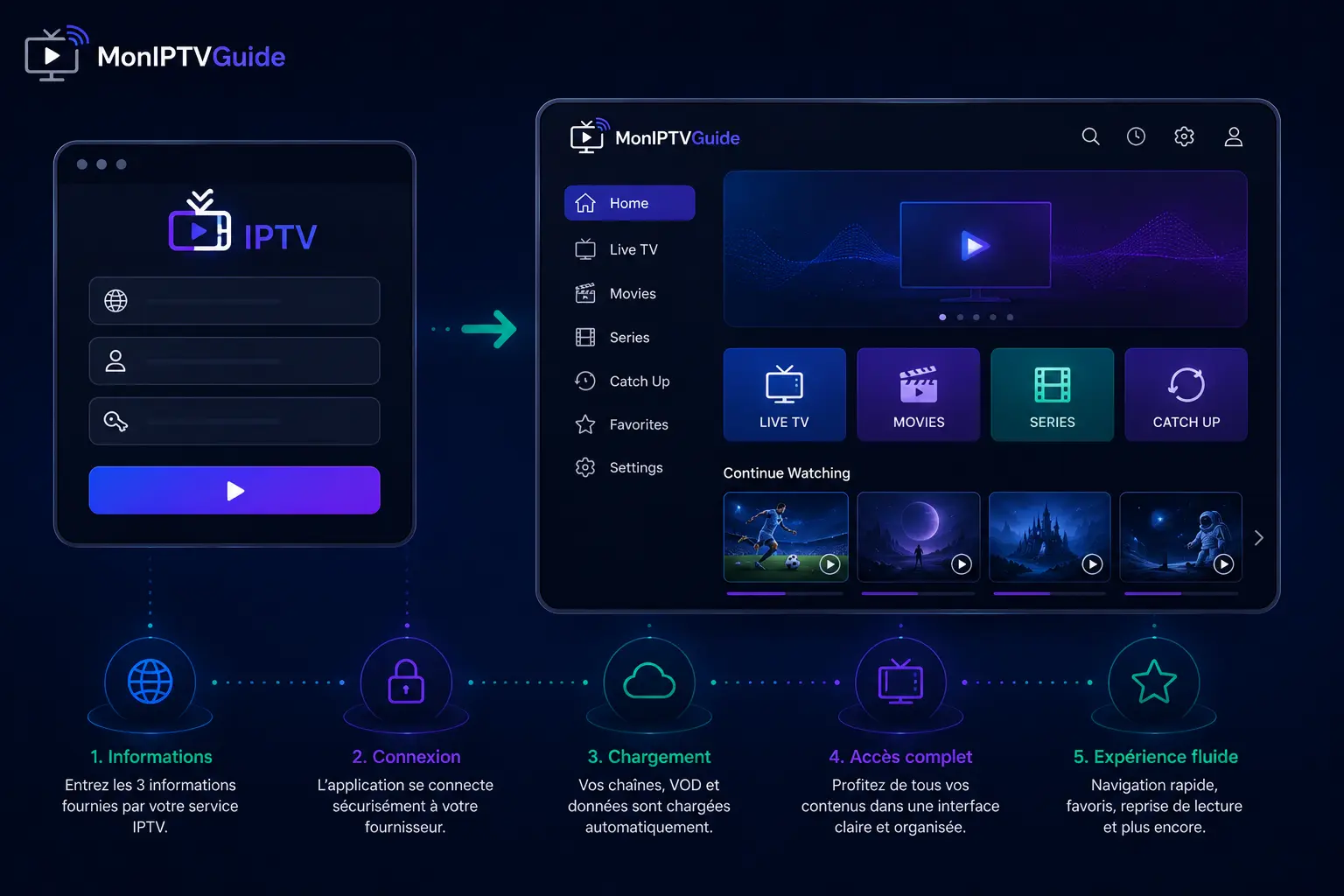
L’application installée, reste à y brancher votre abonnement — l’étape où Smarters excelle. Rappel : ces identifiants viennent de votre service IPTV, jamais de l’application. Si vous n’en avez pas, un essai gratuit vous en fournit en quelques minutes.
Connexion Xtream Codes (recommandée)
À l’ouverture, choisissez « Login with Xtream Codes API » — le format de connexion expliqué dans notre guide dédié à Xtream Codes. Saisissez un nom quelconque pour la playlist, puis les trois informations remises par votre fournisseur : nom d’utilisateur, mot de passe et URL du serveur. Validez — l’application charge et classe tout : chaînes par catégories, VOD avec jaquettes, séries par saisons. Comptez une à deux minutes au premier chargement.
Connexion par liste M3U
Choisissez « Load Your Playlist or File/URL », nommez la playlist et collez l’URL M3U (ou chargez le fichier). Le contenu s’importe ; selon la playlist, les catégories sont plus ou moins bien rangées. C’est la voie à suivre si votre service ne fournit pas d’accès Xtream Codes — ou en secours si le premier mode de connexion pose problème.
Activer l’EPG
En connexion Xtream Codes, le guide des programmes se charge généralement seul (menu « Installer EPG » au besoin). En M3U, ajoutez l’URL XMLTV fournie par votre service dans les réglages de la playlist. Si la grille reste vide pour les chaînes françaises, le problème vient le plus souvent du service, pas du lecteur — un point à vérifier pendant l’essai.
| Xtream Codes | Liste M3U | |
|---|---|---|
| Ce que vous saisissez | Serveur (URL), utilisateur, mot de passe | Une URL de playlist (ou un fichier) |
| Organisation du contenu | Automatique : chaînes, VOD, séries classées | Selon la playlist — parfois à trier soi-même |
| EPG (guide des programmes) | Chargé automatiquement dans la plupart des cas | URL XMLTV à ajouter manuellement |
| Mise à jour du contenu | Automatique côté serveur | Rechargement de la playlist parfois nécessaire |
| Notre recommandation | À privilégier quand votre service le fournit | Plan B universel, toujours bon à garder |
Les réglages recommandés après installation
Smarters fonctionne bien par défaut ; ces six réglages font la différence entre « ça marche » et « c’est agréable » :
- Choisissez le lecteur vidéo intégré par défaut ; ne changez de moteur de lecture que si une chaîne pose problème
- Activez l’EPG et réglez le décalage horaire si la grille semble décalée
- Construisez vos favoris dès la première semaine : c’est ce qui rend le zapping quotidien agréable
- Activez le contrôle parental si des enfants utilisent le téléviseur — le code se définit dans les réglages
- Sur téléviseur et box : préférez l’Ethernet au Wi-Fi chaque fois que possible
- Laissez l’application se mettre à jour via la boutique — jamais via un fichier externe
IPTV Smarters Pro face aux autres lecteurs
Pas de classement ici — ces lecteurs lisent tous les mêmes abonnements, et le « meilleur » dépend de votre appareil et de vos goûts d’interface. Le tableau situe simplement chacun sur les critères factuels ; pour l’alternative Android TV la plus aboutie, voyez notre guide complet de TiviMate, et pour les Smart TV Samsung et LG, notre guide d’IBO Player.
| Critère | IPTV Smarters Pro | TiviMate | IBO Player | VLC |
|---|---|---|---|---|
| Appareils couverts | Quasi tous | Android TV surtout | Smart TV Samsung / LG surtout | Ordinateurs surtout |
| Xtream Codes | Oui | Oui | Via playlist | Non (M3U seulement) |
| M3U | Oui | Oui | Oui | Oui |
| EPG | Oui | Oui, très soigné | Oui | Non |
| Version premium | Optionnelle | Oui, pour l’essentiel des fonctions | Activation par appareil | Gratuit (libre) |
| Lecture hors ligne | Non | Non | Non | Oui (fichiers locaux) |
Problèmes courants et solutions
La règle de diagnostic à garder en tête : Smarters n’est qu’un lecteur. Quand quelque chose ne fonctionne pas, la cause se trouve presque toujours dans l’un des trois maillons — vos identifiants, votre réseau, ou le service lui-même.
| Problème | Cause probable | Solution |
|---|---|---|
| « Invalid username » | Nom d’utilisateur mal recopié (espace, majuscule, caractère proche) | Recopiez-le depuis le message de votre fournisseur, sans le retaper |
| « Invalid password » | Mot de passe erroné ou identifiants expirés | Vérifiez caractère par caractère ; si l’abonnement a expiré, contactez le support |
| « Login failed » | Serveur momentanément injoignable ou compte suspendu | Patientez quelques minutes, testez votre connexion, puis contactez votre service |
| « Invalid URL » | Adresse du serveur incomplète (http:// et port souvent oubliés) | Collez l’URL exacte fournie, sans rien retirer ni ajouter |
| Mise en mémoire tampon (buffering) | Débit insuffisant, Wi-Fi faible — ou serveurs du service saturés | Testez en Ethernet et mesurez votre débit réel ; si le problème persiste en soirée seulement, il vient du service |
| Écran noir sur une chaîne | Flux ponctuellement indisponible ou moteur de lecture inadapté | Essayez une autre chaîne, puis changez de lecteur vidéo dans les réglages de lecture |
| Aucune chaîne ne se charge | Identifiants inactifs, ou lecture simultanée au-delà des écrans autorisés | Vérifiez qu’aucun autre appareil ne lit en même temps, puis revalidez les identifiants |
| EPG vide ou incomplet | Guide non chargé, ou service au guide lacunaire | Menu « Installer EPG » / URL XMLTV du service ; si le vide persiste, la cause est côté service |
| L’application plante au démarrage | Version obsolète ou cache corrompu | Mettez à jour depuis la boutique, videz le cache de l’application, redémarrez l’appareil |
| Erreur de lecture sur la VOD | Fichier source défaillant côté service ou codec non géré | Essayez un autre titre pour isoler la cause, changez de moteur de lecture, signalez au support |
Si les problèmes persistent surtout aux heures de pointe, le lecteur n’y est pour rien : c’est la qualité du service qui est en cause — relisez les critères de stabilité de notre guide du meilleur abonnement IPTV, et pour le contexte français (débits, heures de forte audience), notre guide du meilleur IPTV France.
Alternatives à IPTV Smarters Pro
Vos identifiants ne sont pas mariés à Smarters : les mêmes accès fonctionnent dans tout lecteur compatible. Trois alternatives méritent le détour — TiviMate pour son guide des programmes très soigné sur Android TV, IBO Player sur les Smart TV Samsung et LG, et VLC comme solution libre et gratuite sur ordinateur. Chacune aura son guide dédié dans la section Applications.
FAQ — IPTV Smarters Pro
Gratuité, légalité, connexion, multi-appareils : les réponses aux questions les plus posées sur le lecteur.
IPTV Smarters Pro est-il gratuit ?
Oui, l’application de base est gratuite sur toutes les plateformes, généralement avec un peu de publicité. Une version premium à achat unique existe selon les plateformes : elle supprime la publicité et débloque quelques fonctions de confort. Commencez par la version gratuite — elle suffit largement pour un usage quotidien complet.
IPTV Smarters Pro inclut-il des chaînes ?
Non, et c’est essentiel à comprendre : IPTV Smarters Pro est un lecteur, il n’inclut ni chaînes, ni films, ni playlists, ni abonnement. À l’ouverture, l’application est vide. Les contenus viennent exclusivement de l’abonnement IPTV que vous y connectez avec vos identifiants Xtream Codes ou votre liste M3U, fournis par votre service.
IPTV Smarters Pro est-il légal ?
L’application elle-même est parfaitement légale : c’est un lecteur multimédia distribué sur les boutiques officielles, comme VLC. La question légale porte sur les contenus que vous y connectez : il vous appartient de choisir un service IPTV respectant les droits de diffusion applicables dans votre pays. Le lecteur, lui, n’y est pour rien.
Pourquoi l’application s’appelle-t-elle Smarters Player Lite sur iPhone ?
Sur l’App Store d’Apple, la version officielle de l’éditeur est publiée sous le nom « Smarters Player Lite ». Cherchez ce nom exact sur iPhone, iPad et Apple TV — c’est bien la même famille d’applications. Attention aux imitations qui reprennent le nom « IPTV Smarters Pro » sur les boutiques : vérifiez toujours l’éditeur.
Quelle différence entre IPTV Smarters et IPTV Smarters Pro ?
IPTV Smarters Pro est la version actuelle et maintenue de l’application ; « IPTV Smarters » désigne l’ancienne génération, aujourd’hui retirée de la plupart des boutiques. Les deux fonctionnent sur le même principe de lecteur à connecter à un abonnement. Si vous partez de zéro, installez la version Pro — ou Smarters Player Lite sur les appareils Apple.
Comment ajouter des identifiants Xtream Codes dans IPTV Smarters Pro ?
Ouvrez l’application, choisissez « Login with Xtream Codes API », puis saisissez les trois informations remises par votre fournisseur : l’adresse du serveur (URL), votre nom d’utilisateur et votre mot de passe. Validez : chaînes, VOD et séries se chargent et s’organisent automatiquement. C’est la méthode de connexion la plus simple et celle que nous recommandons.
Comment ajouter une liste M3U dans IPTV Smarters Pro ?
Choisissez « Load Your Playlist or File/URL » à l’ouverture, donnez un nom à la playlist, puis collez l’URL M3U fournie par votre service (ou chargez le fichier). L’application importe les chaînes et la VOD. Le M3U est un bon plan B universel, mais la connexion Xtream Codes reste plus confortable quand elle est disponible.
Peut-on utiliser IPTV Smarters Pro sans abonnement ?
Non : sans abonnement connecté, l’application est une coquille vide — c’est un lecteur, pas un service. Il vous faut des identifiants fournis par un service IPTV. Si vous n’en avez pas encore, commencez par un essai gratuit : vous recevez des accès de test qui permettent précisément d’essayer l’application en conditions réelles.
Peut-on utiliser IPTV Smarters Pro sur plusieurs appareils ?
Oui : installez l’application sur autant d’appareils que vous voulez et connectez-y les mêmes identifiants. Ce qui est limité, c’est le nombre de lectures simultanées, défini par la formule de votre abonnement (1, 2 ou 3 écrans en général) — pas le nombre d’installations. Téléviseur, téléphone et ordinateur peuvent donc coexister sans problème.
Faut-il acheter la version Premium d’IPTV Smarters Pro ?
Pas pour commencer. La version gratuite couvre tout l’essentiel : connexion Xtream Codes et M3U, EPG, VOD, favoris. La version premium (achat unique, tarif variable selon les plateformes) retire la publicité et ajoute des fonctions de confort. Utilisez d’abord la version gratuite plusieurs semaines — vous saurez alors si le confort supplémentaire vous manque.
Conclusion : un excellent lecteur — qui ne vaut que par votre abonnement
IPTV Smarters Pro mérite sa popularité : installation simple, connexion Xtream Codes en trois champs, couverture d’appareils quasi totale. Mais retenez l’essentiel de ce guide : l’application n’est qu’un lecteur. Elle ne fournit ni chaînes ni abonnement, et elle n’améliorera jamais un service médiocre — le confort final dépend d’abord de la qualité de ce que vous y connectez.
L’ordre des opérations reste donc celui de toujours : choisissez un service sérieux avec la méthode de notre guide d’achat, validez-le par un essai gratuit — les accès de test se connectent dans Smarters en deux minutes —, puis choisissez votre formule sur la page tarifs (la logique des prix est expliquée dans notre guide des tarifs, et le cas de la formule annuelle dans le guide du 12 mois).
Guides liés
Pour approfondir, poursuivez avec ces guides complémentaires ou parcourez l’ensemble de la bibliothèque de guides IPTV.
 ApplicationsIntermédiairePublié
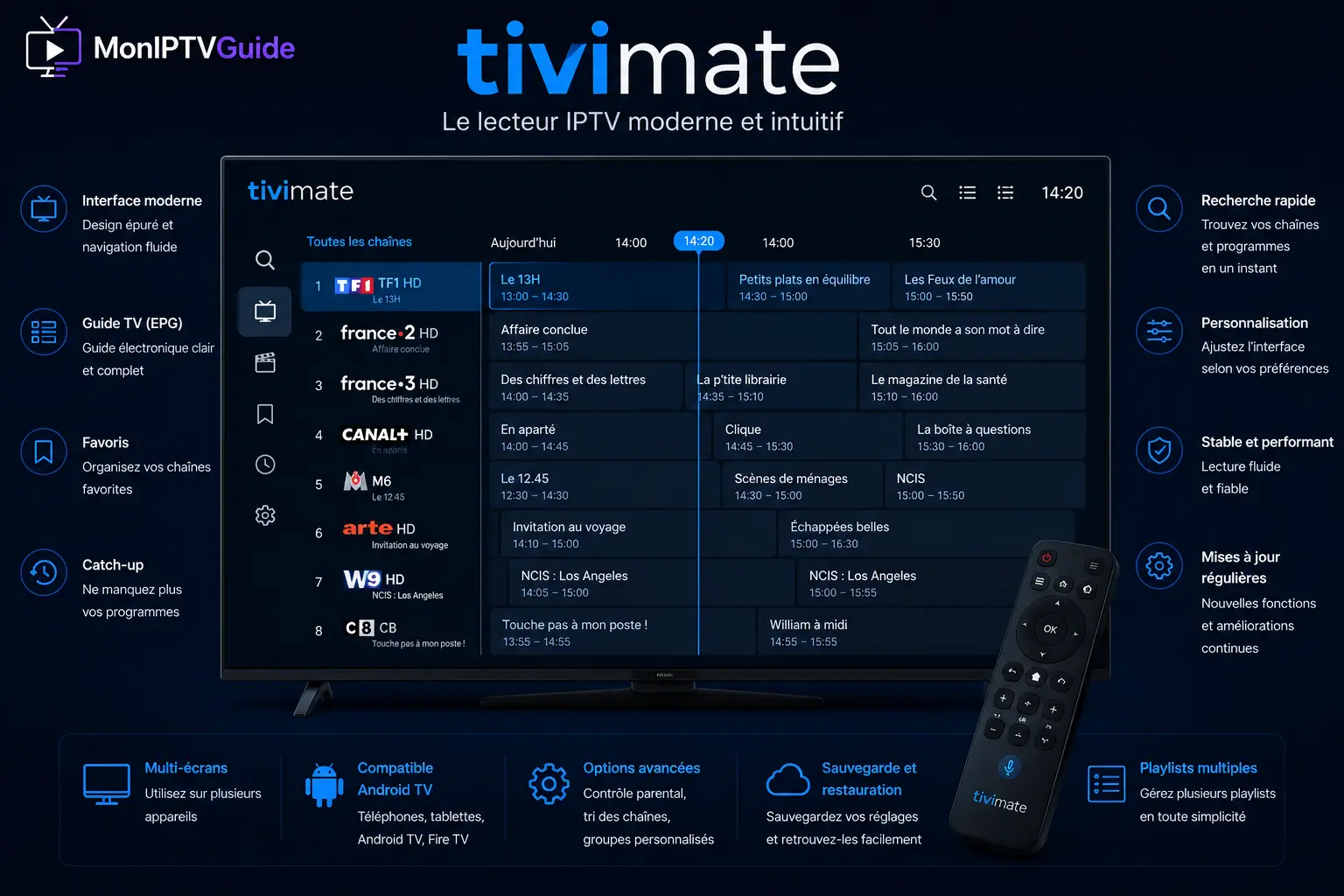
TiviMate
Le lecteur préféré des utilisateurs Android TV : configuration, guide des programmes avancé et astuces d'organisation.
Lecture : 11 min
 ApplicationsDébutantPublié
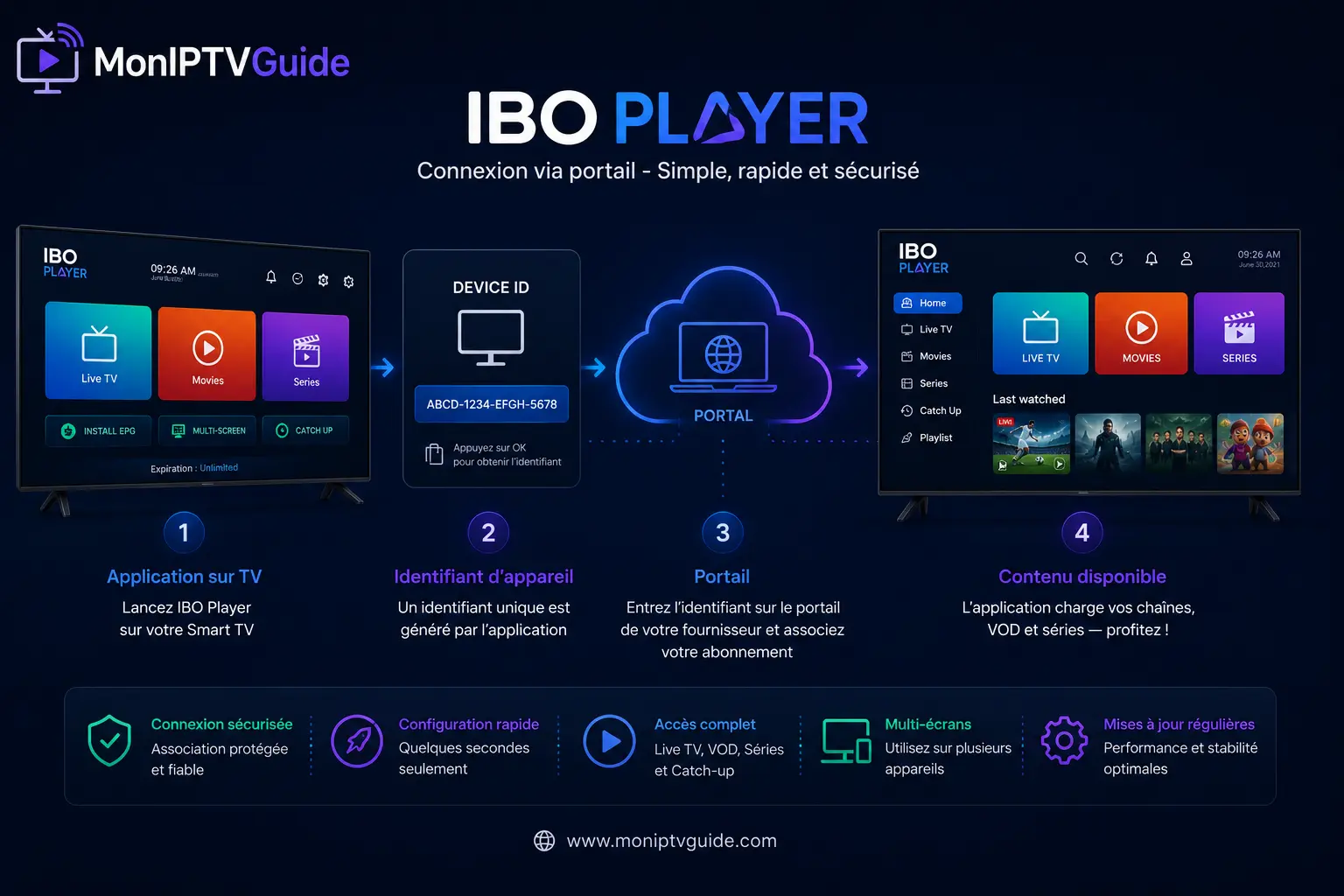
IBO Player
Configurer IBO Player sur Smart TV Samsung et LG : activation, ajout de playlist et résolution des problèmes courants.
Lecture : 10 min
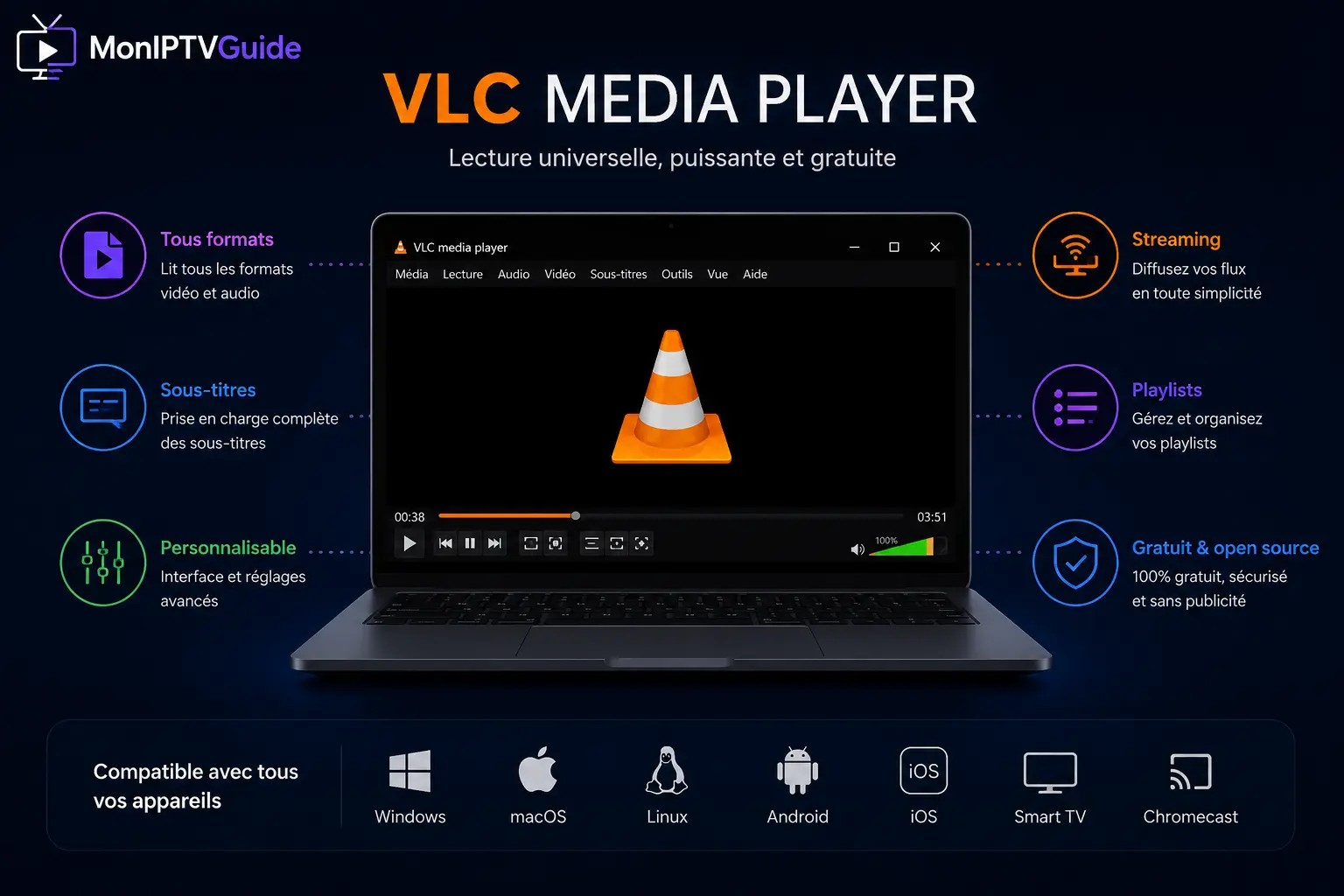 ApplicationsDébutantPublié
VLC et IPTV
Utiliser le lecteur libre le plus connu pour l'IPTV : lire une liste M3U sur ordinateur, avantages et limites.
Lecture : 9 min