Sommaire du guide
- 1.Qu’est-ce qu’Android TV ?
- 2.Android TV et Google TV
- 3.Pourquoi c’est une excellente plateforme IPTV
- 4.Quel appareil choisir ?
- 5.Les prérequis
- 6.Installer un lecteur (Play Store)
- 7.Quel lecteur choisir ?
- 8.Configurer Xtream Codes ou M3U
- 9.Les meilleurs réglages
- 10.Problèmes courants
- 11.Android TV, Fire TV ou Smart TV ?
- 12.Tester avant de s’abonner
- 13.Questions fréquentes
- 14.Conclusion
Pour regarder l’IPTV sur Android TV : installez une application depuis le Google Play Store, saisissez vos identifiants Xtream Codes ou votre liste M3U, puis vérifiez la qualité de votre connexion. Un essai gratuit permet ensuite de tout valider avant de s’abonner.
Qu’est-ce qu’Android TV ?
Android TV est le système d’exploitation de Google pour les téléviseurs et les boîtiers de streaming : une déclinaison d’Android pensée pour l’écran du salon et la télécommande, avec le Google Play Store comme boutique d’applications. On le trouve préinstallé sur les téléviseurs Sony, Philips ou TCL, et au cœur de boîtiers aussi différents que le Chromecast avec Google TV, les box Xiaomi et Nokia, ou la Nvidia Shield.
Pour l’IPTV, cette diversité change tout : contrairement aux téléviseurs à boutique fermée décrits dans notre guide de l’IPTV sur Smart TV, Android TV donne accès au Play Store complet — donc à tous les lecteurs IPTV majeurs. Comme tous les appareils du hub Appareils, il ne fournit aucun contenu : les chaînes viennent de l’abonnement que vous connectez au lecteur de votre choix.
Android TV et Google TV : quelle différence ?
Google TV n’est pas un autre système : c’est la nouvelle interface d’Android TV. Sous le capot, même Android, même Play Store, mêmes applications — seule la présentation change, avec un accueil centré sur les recommandations de contenus plutôt que sur la grille d’applications. Le Chromecast avec Google TV, les téléviseurs Sony et TCL récents affichent Google TV ; les box et téléviseurs plus anciens gardent l’interface Android TV classique.
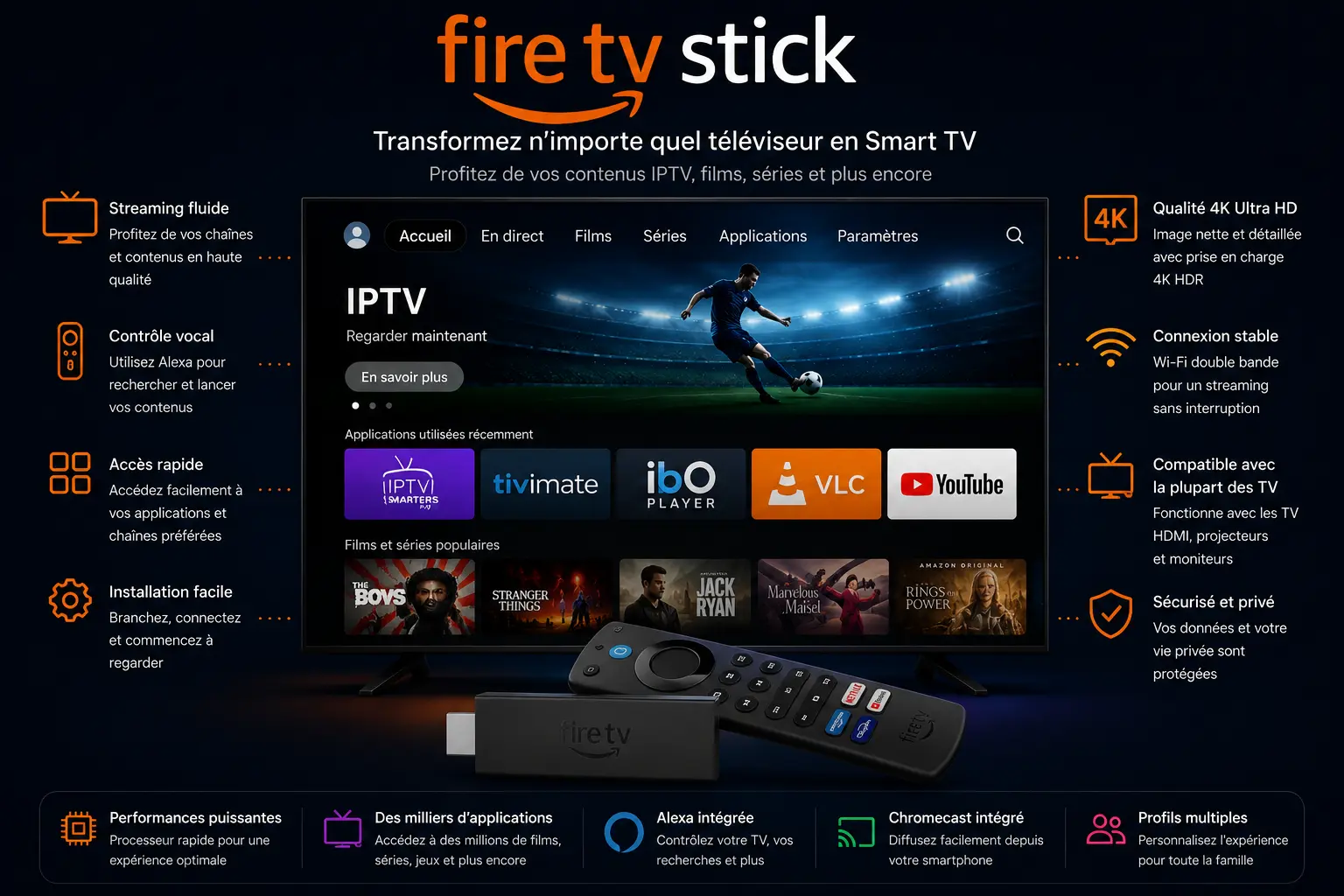
Conséquence pratique pour l’IPTV : tout ce que décrit ce guide vaut pour les deux. Installation depuis le Play Store, choix du lecteur, configuration Xtream Codes ou M3U, réglages, dépannage — rien ne diffère. Si votre écran affiche « Google TV », lisez simplement « Android TV avec la nouvelle interface », et poursuivez. C’est la même famille que le boîtier d’Amazon décrit dans notre guide du Fire TV Stick, dont l’interface Fire OS est elle aussi une variante d’Android.
Et le téléphone ou la tablette Android ?
À ne pas confondre : l’IPTV fonctionne aussi sur un smartphone ou une tablette Android — mêmes identifiants, même abonnement —, mais avec des applications et une ergonomie différentes : interfaces tactiles, et un catalogue qui ne recoupe pas celui du salon (TiviMate, par exemple, n’existe que sur Android TV, quand Smarters et XCIPTV ont leurs déclinaisons mobiles). Ce guide couvre le téléviseur ; pour l’appoint mobile, installez le lecteur depuis le Play Store du téléphone et pensez au Wi-Fi — le direct consomme vite un forfait.
Pourquoi Android TV est l’une des meilleures plateformes IPTV
Le Play Store complet
Tous les lecteurs IPTV majeurs — TiviMate, Smarters, IBO, VLC, XCIPTV — y sont disponibles, selon région et modèle. Aucune autre plateforme TV n’offre ce choix.
Du matériel pour chaque budget
Du Chromecast à quelques dizaines d’euros à la Nvidia Shield, en passant par les téléviseurs Sony, Philips ou TCL : vous choisissez la puissance, pas le système.
Pensé pour la télécommande
Interface 10-foot, recherche vocale, applications conçues pour l’écran du salon : l’IPTV s’y pilote confortablement, sans clavier ni souris.
Évolutif et durable
Les mises à jour du système et des applications passent par le Play Store : votre installation IPTV vieillit bien, sans manipulation particulière.
Un rappel d’équilibre : la plateforme affiche, le service fait la qualité. Le meilleur écosystème du monde ne rattrapera pas un abonnement défaillant — la méthode pour bien le choisir reste celle de notre guide du meilleur abonnement IPTV, complétée par les critères propres aux chaînes françaises du guide du meilleur IPTV France.
Quel appareil Android TV choisir ?
Téléviseurs et boîtiers partagent le même système : choisissez selon votre situation, pas selon la marque. Un point de vigilance tout de même — les box génériques sans certification Google embarquent un Play Store incomplet, où les lecteurs majeurs manquent souvent : tenez-vous-en aux appareils certifiés ci-dessous. Et si vous hésitez encore entre une box Android TV, un Fire TV Stick, une Apple TV ou un MAG, notre guide d’achat des boîtiers IPTV compare les quatre familles.
| Marque / appareil | Système | Play Store | Notre recommandation |
|---|---|---|---|
| Sony (Bravia) | Google TV | Play Store complet | Excellent choix intégré — rien à ajouter |
| Philips | Google TV ou Titan OS | Play Store (modèles Google TV) | Vérifiez le système du modèle avant l’achat |
| TCL | Google TV | Play Store complet | Le meilleur rapport qualité/prix en téléviseur |
| Xiaomi (Mi Box, TV Stick) | Android TV / Google TV | Play Store complet | Box d’entrée de gamme éprouvées |
| Nokia (Streaming Box) | Android TV | Play Store complet | Alternative sobre avec Ethernet natif |
| Nvidia Shield | Android TV | Play Store complet | La référence pour l’usage IPTV intensif |
| Chromecast avec Google TV | Google TV | Play Store complet | Le plus simple pour équiper un écran à petit prix |
Quel Android TV acheter ? La réponse courte : votre téléviseur est déjà sous Android TV ou Google TV → n’achetez rien ; un écran à moderniser à petit prix → Chromecast avec Google TV ; un usage IPTV quotidien et durable → Nvidia Shield, où TiviMate donne le meilleur de lui-même. Gardez les proportions : même la Shield coûte l’équivalent d’une à deux années d’abonnement, dont les fourchettes sont dans notre guide des prix IPTV.
Les prérequis avant d’installer l’IPTV
Une connexion Internet à la hauteur
8 à 10 Mb/s stables par écran en HD, environ 25 Mb/s en 4K — mesurés au salon, pas à côté de la box. L’Ethernet, natif sur la plupart des box Android TV, reste l’option la plus sûre.
Un compte Google
Gratuit et obligatoire pour activer l’appareil et accéder au Play Store. Aucun abonnement payant Google n’est requis pour l’IPTV.
Un peu d’espace de stockage
Les lecteurs IPTV sont légers, mais certains boîtiers — Chromecast en tête — offrent peu de stockage : désinstallez les applications inutilisées pour garder le système fluide.
Un abonnement IPTV et ses identifiants
Xtream Codes ou URL M3U, remis par votre service — c’est lui qui fournit les contenus, jamais l’appareil ni le lecteur.
Pas encore d’abonnement ? Commencez par des accès d’essai gratuits — ils fonctionnent sur Android TV comme partout ailleurs, et vous éviterez de payer avant d’avoir vu.
Installer un lecteur IPTV sur Android TV
La méthode saine tient en une phrase : le Google Play Store, et rien d’autre. Depuis l’écran d’accueil, ouvrez le Play Store (la recherche vocale de la télécommande est la plus rapide), tapez le nom du lecteur souhaité — IPTV Smarters Pro par exemple —, vérifiez l’éditeur et installez. L’application apparaît ensuite sur votre écran d’accueil : il ne reste qu’à y saisir vos identifiants.
Quand l’application que vous cherchez n’apparaît pas, c’est que sa disponibilité sur le Play Store dépend du pays, du modèle, de la version d’Android TV et des décisions de publication de l’éditeur — une réalité mouvante que personne ne contrôle. Le bon réflexe n’est jamais de contourner la boutique : c’est de choisir un autre lecteur officiellement disponible parmi ceux du hub Applications. Vos identifiants fonctionnent dans tous les lecteurs compatibles — l’interface change, pas les contenus. IBO Player, par exemple, y donne accès par son portail web plutôt que par une saisie locale.
Quel lecteur IPTV choisir sur Android TV ?
Android TV est le terrain de jeu naturel des lecteurs IPTV — c’est ici que le choix est le plus large. Sans classement, chacun son profil : TiviMate est la référence du salon pour l’usage intensif, IPTV Smarters Pro le plus simple pour débuter, IBO Player sert ceux qui utilisent déjà son portail, VLC dépanne, et XCIPTV complète le tableau en alternative polyvalente.
| IPTV Smarters | TiviMate | IBO Player | VLC | XCIPTV | |
|---|---|---|---|---|---|
| Disponibilité Play Store | Selon pays et périodes | Généralement disponible | Selon pays et périodes | Généralement disponible | Selon pays et périodes |
| Xtream Codes | Oui | Oui | Oui (via portail) | Non | Oui |
| M3U | Oui | Oui | Oui (via portail) | Oui | Oui |
| EPG | Oui | Oui, le plus soigné | Oui | Non | Oui |
| Confort télécommande | Bon | Excellent — sa spécialité | Bon | Rudimentaire | Bon |
| Profil idéal | Débuter simplement | Usage TV intensif | Habitués du portail IBO | Dépannage ponctuel | Alternative polyvalente |
La vue d’ensemble par plateforme — Smart TV et Fire TV comprises — est dans le hub Applications.
Configurer votre abonnement : Xtream Codes, M3U, EPG
Lecteur installé, l’écran est vide — c’est normal : il attend vos identifiants. La connexion Xtream Codes est la plus confortable à la télécommande : trois champs courts, et tout s’organise seul — chaînes, VOD, guide des programmes. La saisie détaillée, champ par champ, est dans nos guides Smarters et TiviMate.
L’URL M3U fonctionne aussi — pensez à l’URL du guide (XMLTV) pour l’EPG — mais sa longueur rend la saisie laborieuse : utilisez l’application mobile Google TV comme clavier, ou privilégiez Xtream Codes quand votre service le fournit. Tout fournisseur sérieux remet les deux formats. Cas à part : IBO Player se configure depuis son portail web, sans rien saisir à la télécommande.
| Xtream Codes | Liste M3U | |
|---|---|---|
| Ce que vous saisissez | Serveur, utilisateur, mot de passe | Une URL de playlist |
| Confort à la télécommande | Trois champs courts — idéal | URL longue, saisie pénible |
| EPG | Chargé automatiquement le plus souvent | URL XMLTV à ajouter |
| Organisation des contenus | Catégories, jaquettes, séries | Selon la playlist |
| Recommandation | À privilégier sur Android TV | Plan B universel |
Les meilleurs réglages pour l’IPTV sur Android TV
Le réseau d’abord. L’Ethernet, natif sur la plupart des box et sur beaucoup de téléviseurs Android TV, est l’amélioration numéro un : branchez le câble et la variable Wi-Fi disparaît — un luxe que les bâtons HDMI comme le Fire TV Stick n’obtiennent qu’avec un adaptateur. À défaut, passez en Wi-Fi 5 GHz — le 2,4 GHz est saturé et lent — et rapprochez la box du routeur. Les débits à viser : 8–10 Mb/s par écran HD, environ 25 Mb/s en 4K.
L’image ensuite. Dans les paramètres d’affichage, réglez la résolution de sortie sur celle de votre téléviseur, et activez le « match frame rate » (adaptation de la fréquence) quand l’appareil le propose — il élimine les saccades sur les contenus en 25/50 images par seconde, courants sur les chaînes européennes. Dans le lecteur, laissez le décodage matériel activé par défaut ; ne passez en décodage logiciel que si une chaîne précise pose problème.
Le tampon enfin. N’augmentez le buffer du lecteur que si votre réseau est instable : sur une ligne saine, un tampon gonflé ajoute de la latence au zapping sans rien améliorer. Et comme sur toute plateforme, videz le cache du lecteur après les grosses mises à jour — le réflexe d’entretien décrit aussi dans notre guide Smart TV.
Problèmes courants et solutions
| Problème | Cause probable | Solution |
|---|---|---|
| « Login failed » / identifiants refusés | Saisie fautive à la télécommande, ou abonnement expiré | Recopiez caractère par caractère (l’application mobile Google TV sert de clavier) ; vérifiez l’état de l’abonnement auprès du service |
| Aucune chaîne ne se charge | Identifiants inactifs ou écrans simultanés dépassés | Vérifiez qu’aucun autre appareil ne lit en même temps, puis revalidez les identifiants |
| Mise en mémoire tampon (buffering) | Wi-Fi faible, ou service saturé en soirée | Ethernet ou 5 GHz ; si le problème n’existe qu’aux heures de pointe, la cause est côté service |
| Écran noir avec le son | Décodage matériel en difficulté sur certains flux | Basculez la chaîne concernée en décodage logiciel dans le lecteur, puis revenez au matériel pour le reste |
| EPG vide | Guide non chargé (M3U sans URL XMLTV) ou lacunaire côté service | Ajoutez l’URL du guide, forcez la mise à jour dans le lecteur ; sinon la cause est côté service |
| L’application plante ou rame | Cache encombré ou stockage saturé — fréquent sur les petits boîtiers | Videz le cache de l’application, désinstallez l’inutile, redémarrez l’appareil |
Diagnostic transversal : validez d’abord les identifiants dans VLC sur ordinateur pour écarter cette piste, puis testez le réseau, puis l’appareil. Les blocages propres à chaque lecteur ont leur section dédiée dans nos guides Smarters et TiviMate, et les pannes propres aux téléviseurs dans le guide Smart TV— et pour la méthode complète, symptôme par symptôme, notre guide de dépannage IPTV couvre toutes les couches. Des défaillances qui n’arrivent qu’en soirée trahissent le service — la grille de notre guide d’achat permet de l’écarter avant de payer, et un vrai service premium tient précisément ces heures-là.
Android TV face au Fire TV Stick et aux Smart TV
Android TV ou Fire TV Stick ? Les deux sont cousins — Fire OS est une variante d’Android — et exécutent les mêmes lecteurs. Le Fire TV Stick gagne sur le prix d’entrée ; Android TV gagne sur le Play Store complet, le choix du matériel et la puissance disponible, du Chromecast à la Shield. À budget serré, le bâton d’Amazon est imbattable ; pour un usage intensif et durable, une vraie box Android TV le dépasse — les repères de budget sont dans notre guide des prix.
Android TV ou Smart TV classique ? Si votre téléviseur tourne déjà sous Android TV ou Google TV (Sony, Philips, TCL), la question est réglée : vous avez le meilleur des deux mondes. Face aux boutiques fermées de Samsung (Tizen) et LG (webOS) décrites dans notre guide de l’IPTV sur Smart TV, Android TV offre simplement plus de lecteurs — dont TiviMate, absent des boutiques Samsung et LG. Un boîtier Android TV est ainsi le complément naturel d’une Smart TV limitée.
Faut-il acheter la Nvidia Shield ? Oui si l’IPTV est votre usage quotidien : fluidité maximale sur les gros catalogues, suivi logiciel exemplaire, Ethernet natif — c’est l’appareil qu’on ne regrette jamais sur la durée. Non pour un usage occasionnel : elle coûte l’équivalent d’une à deux années d’abonnement, un budget mieux placé dans le service lui-même.
Faut-il acheter un Chromecast avec Google TV ? Oui pour équiper un écran à petit prix par la voie Google : Play Store complet, 4K HDR, interface moderne. Ses limites — stockage réduit, pas d’Ethernet sans adaptateur — ne gênent qu’en usage intensif. Les autres écrans du foyer sont couverts dans le hub Appareils.
Testez sur votre Android TV avant de vous abonner
Appareil branché, lecteur installé — Smarters est le plus rapide à mettre en route — : il ne manque que des contenus. Demandez un essai gratuit, connectez les accès de test et jugez en conditions réelles — un soir de forte audience, sur votre réseau, avec les critères français de notre guide du meilleur IPTV France. Convaincu ? Engagez-vous progressivement : formule courte, puis 12 mois une fois la confiance établie.
FAQ — IPTV sur Android TV
Box, téléviseurs, Google TV, Play Store et dépannage : les réponses aux questions les plus posées sur l’IPTV avec la plateforme de Google.
Android TV est-il le meilleur système pour l’IPTV ?
C’est en tout cas le plus complet : le Play Store donne accès à tous les lecteurs IPTV majeurs — TiviMate, IPTV Smarters Pro, IBO Player, VLC — là où les Smart TV fermées n’en proposent qu’une poignée. Ajoutez le choix du matériel, du téléviseur Sony à la Nvidia Shield, et Android TV coche plus de cases que toute autre plateforme.
Mon téléviseur est-il sous Android TV ou Google TV ?
Google TV est la nouvelle interface d’Android TV, pas un autre système : mêmes applications, même Play Store, présentation différente. Les téléviseurs et boîtiers récents (Chromecast avec Google TV, Sony ou TCL récents) affichent Google TV ; les plus anciens gardent l’interface Android TV classique. Pour l’IPTV, la distinction ne change rigoureusement rien.
Quelle box Android TV choisir pour l’IPTV ?
Trois profils couvrent l’essentiel : le Chromecast avec Google TV pour équiper un écran à petit prix, une box milieu de gamme certifiée Play Store pour l’usage quotidien, et la Nvidia Shield pour l’usage intensif et durable. Évitez les box génériques sans certification Google : leur Play Store incomplet prive des lecteurs majeurs.
La Nvidia Shield vaut-elle son prix pour l’IPTV ?
Si l’IPTV est votre usage quotidien, oui : c’est l’appareil le plus fluide sur les gros catalogues, avec un suivi logiciel exceptionnel et un port Ethernet natif. Si vous regardez occasionnellement, un Chromecast ou une box plus simple suffit — la Shield est un confort, jamais une condition.
Le Chromecast avec Google TV suffit-il pour l’IPTV ?
Pour un usage normal, oui : Play Store complet, 4K HDR, télécommande, le tout à petit prix. Ses limites sont le stockage réduit — installez peu d’applications — et le Wi-Fi seul, un adaptateur étant nécessaire pour l’Ethernet. Pour des catalogues très volumineux ou un usage intensif, une box plus puissante reste préférable.
Comment installer une application IPTV sur Android TV ?
Ouvrez le Play Store depuis l’écran d’accueil, cherchez le lecteur voulu — IPTV Smarters Pro ou TiviMate par exemple —, vérifiez l’éditeur et installez. Il ne reste qu’à saisir les identifiants Xtream Codes ou l’URL M3U remis par votre service. Aucun APK, aucune boutique alternative n’est nécessaire.
Quel lecteur IPTV choisir sur Android TV ?
TiviMate est la référence du salon sur Android TV : interface pensée pour la télécommande, EPG remarquable, multi-playlists. IPTV Smarters Pro reste le plus simple pour débuter, IBO Player sert ceux qui utilisent déjà son portail, et VLC dépanne. La disponibilité pouvant varier selon le pays et le modèle, choisissez parmi ce que votre Play Store propose.
Android TV ou Fire TV Stick : lequel choisir pour l’IPTV ?
Les deux appartiennent à la même famille technique et exécutent les mêmes lecteurs. Le Fire TV Stick gagne sur le prix ; Android TV gagne sur le choix du matériel, le Play Store complet et la puissance disponible — jusqu’à la Nvidia Shield. À budget serré, prenez le bâton d’Amazon ; pour durer, une vraie box Android TV.
Pourquoi l’IPTV bufferise-t-elle sur ma box Android TV ?
Trois suspects, dans l’ordre : le Wi-Fi (passez en 5 GHz ou branchez l’Ethernet, natif sur la plupart des box), la box elle-même (videz le cache du lecteur, redémarrez), et le service — si les coupures n’arrivent qu’aux heures de pointe, c’est lui. Un test dans VLC sur ordinateur permet de trancher en quelques minutes.
L’IPTV sur Android TV est-elle légale ?
Le système, les box et les lecteurs officiels du Play Store sont parfaitement légaux. La légalité se joue au niveau du service que vous y connectez : il vous appartient de choisir un abonnement respectant les droits de diffusion applicables dans votre pays. La plateforme n’y change rien — elle affiche, elle ne fournit pas.
Peut-on tester l’IPTV sur Android TV avant de s’abonner ?
Oui, et c’est le meilleur usage du Play Store : installez votre lecteur en deux minutes, demandez des accès d’essai gratuits et jugez sur pièces — un soir de forte audience, sur votre réseau. Si l’essai convainc, vous vous abonnez en connaissance de cause ; sinon, il expire seul, sans engagement.
Conclusion : la plateforme IPTV la plus complète
Android TV réunit ce qu’aucune autre plateforme n’offre en même temps : le Play Store complet et ses lecteurs majeurs, du matériel pour chaque budget — du Chromecast à la Nvidia Shield en passant par les téléviseurs Sony, Philips et TCL —, et des réglages qui vont loin quand on le souhaite. Le tout par la voie officielle, sans APK ni boutique alternative. Que votre écran affiche Android TV ou Google TV, la méthode est la même : Play Store, identifiants, réseau soigné.
La suite du parcours ne change pas : un service choisi avec la méthode du guide du meilleur abonnement IPTV, validé par un essai gratuit sur votre installation, puis une formule à votre mesure — mensuelle ou annuelle — sur la page tarifs — en gardant en tête qu’un vrai service premium compte plus que n’importe quel matériel. Les autres écrans vous attendent dans le hub Appareils.
Guides liés
Pour approfondir, poursuivez avec ces guides complémentaires ou parcourez l’ensemble de la bibliothèque de guides IPTV.
 ApplicationsIntermédiairePublié
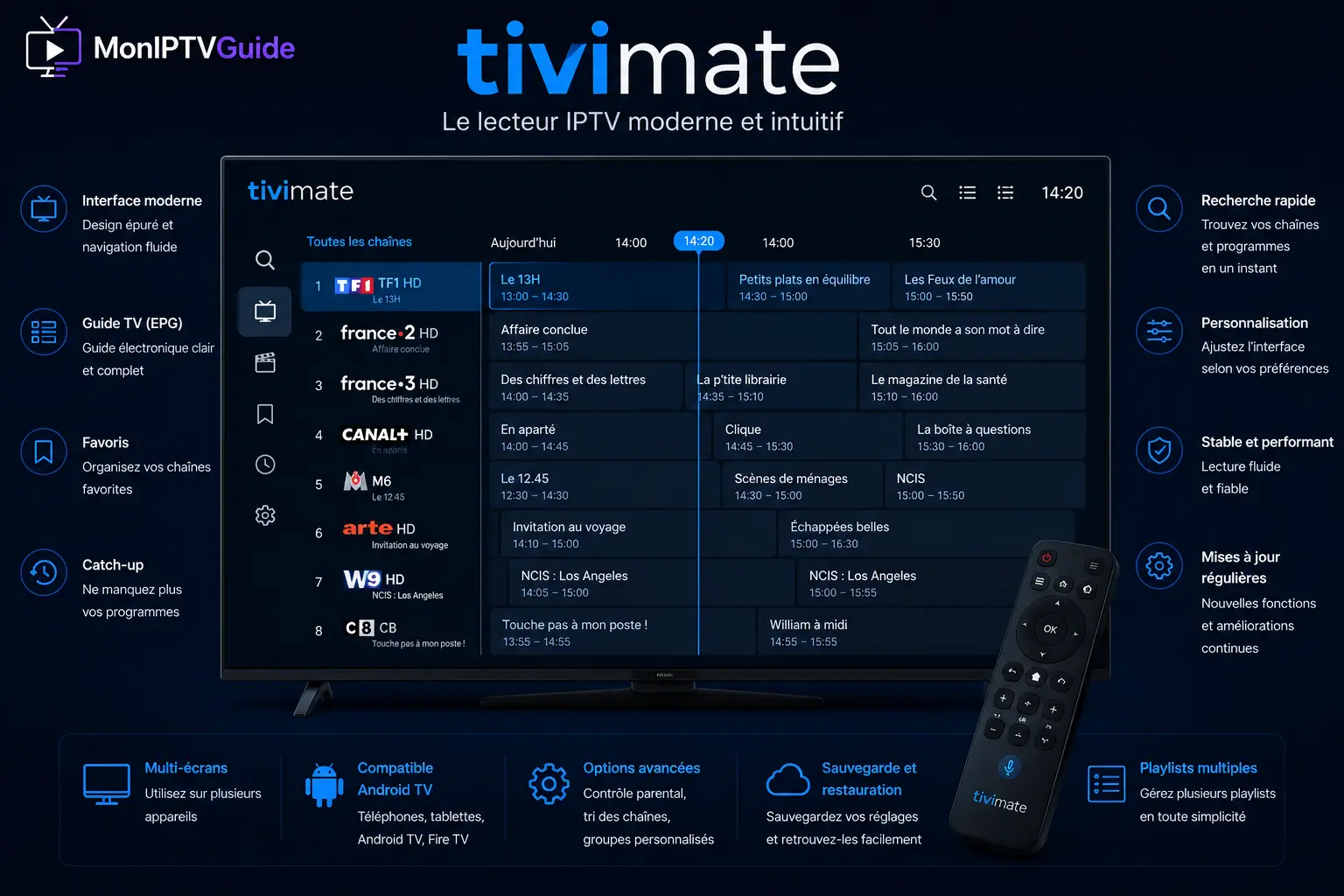
TiviMate
Le lecteur préféré des utilisateurs Android TV : configuration, guide des programmes avancé et astuces d'organisation.
Lecture : 11 min
 AppareilsDébutantPublié
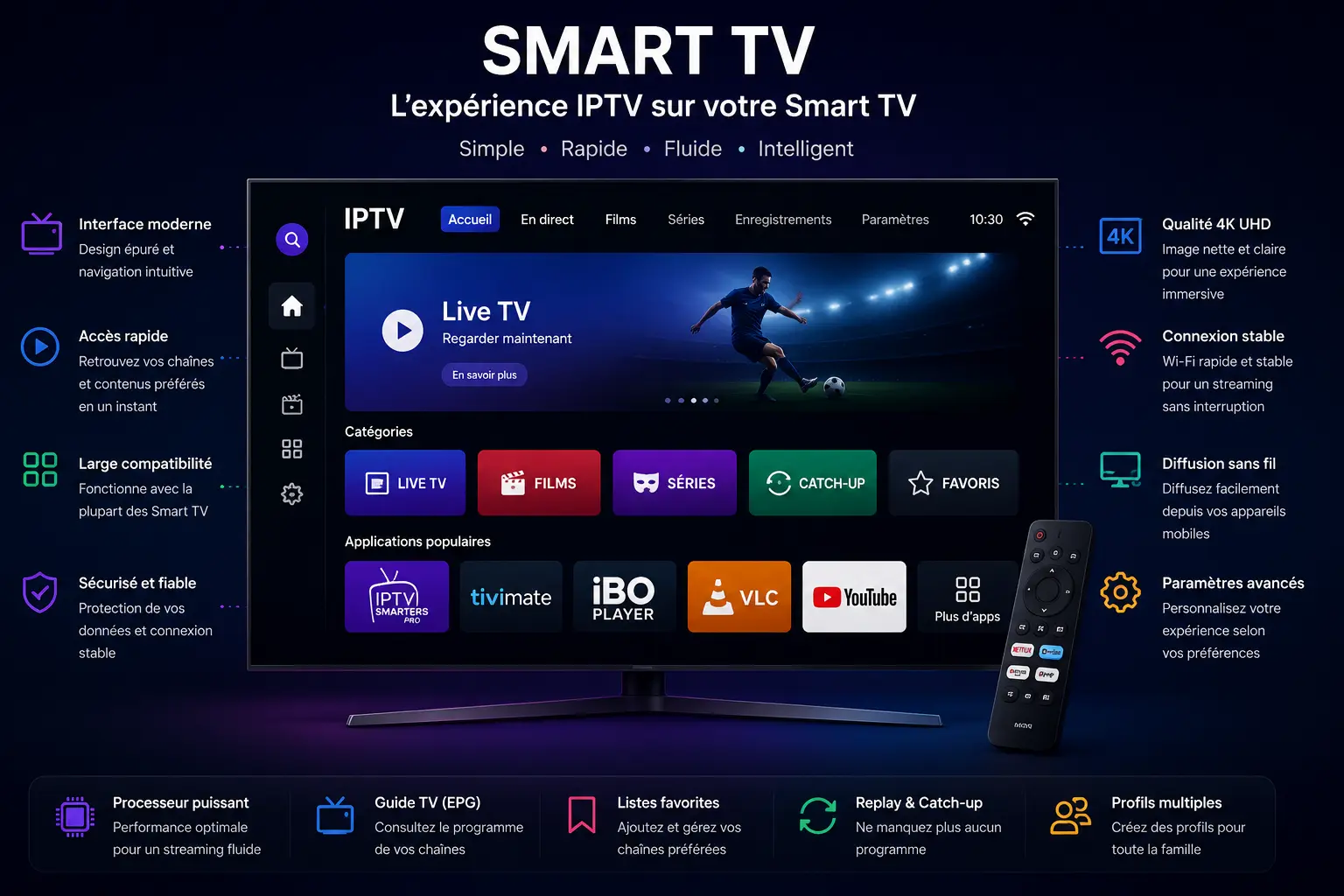
IPTV sur Smart TV
Installer l'IPTV sur un téléviseur connecté, marque par marque : applications compatibles et configuration pas à pas.
Lecture : 13 min
 AppareilsDébutantPublié
IPTV sur Fire TV Stick
Installer une application IPTV sur le boîtier d'Amazon, étape par étape, et transformer n'importe quel téléviseur.
Lecture : 12 min