
Sommaire du guide
- 1.D’où vient la panne ?
- 2.Diagnostic rapide
- 3.Les vérifications dans l’ordre
- 4.Buffering et coupures
- 5.Écran noir
- 6.« Erreur de lecture »
- 7.Connexion Xtream Codes
- 8.Playlist M3U
- 9.EPG vide ou décalé
- 10.Par application
- 11.Par appareil
- 12.Le test croisé
- 13.Ethernet, DNS, VPN
- 14.Checklist complète
- 15.Questions fréquentes
- 16.Conclusion
Une panne IPTV naît dans l’une de six couches : Internet, appareil, application, accès, guide des programmes ou serveur du service. La méthode de ce guide : identifier la couche par un test simple, puis appliquer la solution correspondante — jamais l’inverse.
D’où vient la panne ? Les six couches à connaître
« L’IPTV ne fonctionne pas » n’est pas un diagnostic — c’est un symptôme qui peut naître à six endroits différents entre la box Internet et votre écran. Tout l’art du dépannage consiste à identifier la couche fautive avant de toucher à quoi que ce soit : changer des réglages au hasard fait perdre du temps et, souvent, ajoute un second problème au premier.
1. Internet et réseau local
Box Internet, Wi-Fi ou Ethernet, débit réel au moment du problème. C’est la couche la plus souvent coupable — et la moins accusée.
2. L’appareil
Smart TV, boîtier, téléphone, PC : sa puissance, son âge, sa température, son espace libre.
3. Le lecteur (l’application)
TiviMate, Smarters, IBO, VLC… : sa version, son cache, son moteur de lecture, ses réglages.
4. Les accès
Identifiants Xtream Codes ou URL M3U : validité, faute de frappe, abonnement expiré.
5. Le guide des programmes
L’EPG est une couche à part : il peut être vide ou décalé pendant que les chaînes, elles, fonctionnent parfaitement.
6. Le serveur du service
La seule couche hors de votre portée : surcharge à l’heure de pointe, maintenance, incident. Elle se déduit quand tout le reste est hors de cause.
Toute la suite de ce guide applique la même logique : symptôme → couche probable → test qui tranche → solution. Un problème bien localisé est aux trois quarts résolu.
Le diagnostic rapide, symptôme par symptôme
Repérez votre symptôme, faites la première vérification — elle oriente vers la bonne section détaillée plus bas :
| Symptôme | Cause possible | Première vérification |
|---|---|---|
| Écran noir | Flux, lecteur ou décodage — selon qu’il y a du son ou non | Zapper sur une autre chaîne : si elle fonctionne, le flux était en cause |
| Buffering / saccades | Réseau local, débit réel, ou serveur à l’heure de pointe | Tester en Ethernet ou près de la box, hors heure de pointe |
| L’application ne charge pas | Cache saturé, version obsolète, ou appareil à bout de souffle | Redémarrer l’appareil, puis mettre à jour l’application |
| Les chaînes ne démarrent pas | Accès expirés ou serveur du service | Vérifier la date d’expiration de l’abonnement, tester sur un autre appareil |
| Erreur de connexion au compte | Faute de frappe dans les accès, ou identifiants désactivés | Ressaisir serveur / utilisateur / mot de passe caractère par caractère |
| EPG vide ou décalé | Source EPG absente, pas encore téléchargée, ou fuseau horaire | Forcer la mise à jour de l’EPG dans le lecteur |
| Seules certaines chaînes échouent | Flux individuels côté service — pas votre installation | Noter les chaînes touchées et les signaler au support du service |
| L’application plante ou se fige | Cache, version, ou mémoire de l’appareil saturée | Vider le cache du lecteur, fermer les autres applications |
L’IPTV ne fonctionne pas : les vérifications dans le bon ordre
Quand rien ne s’affiche et que vous ne savez pas par où commencer, suivez cet ordre — du plus simple au plus spécifique, chaque étape éliminant une couche entière :
Vérifiez qu’Internet fonctionne
Ouvrez YouTube ou un site quelconque sur le même appareil (ou le même réseau). Si Internet est en panne, le dépannage IPTV s’arrête ici — c’est votre connexion qu’il faut rétablir.
Testez sur un autre appareil ou une autre application
Le test le plus rentable du guide : si l’IPTV fonctionne sur votre téléphone mais pas sur la TV, la panne est locale (appareil ou application), pas côté compte ni service.
Redémarrez le lecteur, puis l’appareil
Fermeture complète de l’application (pas un simple retour à l’accueil), puis redémarrage de l’appareil. Trivial, et pourtant résolutif dans une proportion étonnante de cas.
Redémarrez la box Internet et le routeur
Débranchez trente secondes, rebranchez, patientez le temps de la resynchronisation. À faire avant toute manipulation plus technique.
Vérifiez les accès et leur validité
Identifiants Xtream Codes ou URL M3U : ressaisie caractère par caractère, sans espace parasite — et vérifiez que l’abonnement n’est simplement pas arrivé à expiration.
Délimitez : une chaîne, une catégorie, ou tout ?
Tout est en panne : cherchez côté accès, application ou réseau. Seules quelques chaînes échouent : flux individuels côté service — signalez-les, vous ne pouvez rien y faire localement.
Mettez l’application à jour
Une version obsolète accumule les incompatibilités. Passez par la boutique officielle de l’appareil, jamais par un installeur externe.
Videz le cache du lecteur
Sur Android TV et Fire TV : paramètres → applications → votre lecteur → vider le cache. L’application repart propre ; vos accès sont généralement conservés (notez-les avant, par précaution).
Buffering, freezes et coupures : la panne la plus fréquente
L’image se fige, une roue tourne, la lecture reprend puis recoupe : le buffering signifie qu’à un moment de la chaîne, les données n’arrivent plus assez vite. Quatre suspects se partagent la quasi- totalité des cas : un Wi-Fi instable (murs, distance, interférences), un réseau local occupé (téléchargements, cloud, autres écrans), un appareil à la peine sur les gros flux, et le serveur du service aux heures de forte audience.
Distinction qui change le diagnostic : le débit et la stabilité sont deux choses différentes. Une fibre très rapide mais dont le Wi-Fi micro-coupe fera plus de buffering qu’un ADSL modeste et régulier — un flux TV n’a pas besoin d’un débit énorme, il a besoin d’un débit constant. C’est pourquoi un test de débit rassurant ne prouve pas que le réseau est hors de cause. Autre repère utile : la plupart des flux sont livrés en HLS, un protocole qui découpe la vidéo en segments et baisse la qualité quand le débit manque — une image qui devient floue avant de se figer désigne presque toujours le réseau, pas le service.
Les solutions, par ordre d’efficacité
- Passez en Ethernet quand l’appareil le permet : le câble élimine d’un coup toute la famille des problèmes Wi-Fi. C’est la solution la plus efficace du guide.
- Sinon, soignez le Wi-Fi : bande 5 GHz si l’appareil et la box la proposent, rapprochez l’appareil de la box, écartez les obstacles épais.
- Libérez le réseau : suspendez les téléchargements, sauvegardes cloud et mises à jour de consoles pendant le visionnage.
- Redémarrez box et routeur — un équipement réseau qui tourne depuis des semaines accumule les lenteurs.
- Comparez : même flux sur un autre appareil, ou même appareil sur un autre réseau (partage de connexion mobile, par exemple). Si le buffering suit le réseau, la cause est chez vous ; s’il suit le service à toute heure et sur tous les réseaux, elle est en face.
- Changez de moteur de lecture quand le lecteur le propose (ExoPlayer / VLC dans certaines applications) : sur un appareil donné, un moteur digère parfois mieux un flux que l’autre.
Écran noir : quatre scénarios, quatre diagnostics
« Écran noir » recouvre des pannes très différentes — le détail qui oriente tout, c’est la présence ou non du son :
Écran noir, aucun son
Le flux n’arrive pas du tout : chaîne morte côté service, accès expirés, ou connexion interrompue. Zappez sur trois ou quatre autres chaînes — si tout est noir, vérifiez accès et réseau ; si une seule est touchée, c’est son flux.
Écran noir, mais le son fonctionne
Le flux arrive : c’est la vidéo que l’appareil n’affiche pas — un problème de décodage, typique d’un codec que l’appareil ou le moteur digère mal. Changez de moteur de lecture (ExoPlayer / VLC) si le lecteur le permet, ou testez la chaîne dans un autre lecteur.
Une seule chaîne en noir
Son flux est défaillant côté service — rien à réparer chez vous. Signalez la chaîne à votre fournisseur, avec l’heure du constat : c’est le type de retour qui permet une correction rapide.
Tout est noir, partout
Remontez la chaîne des vérifications de base : Internet, accès, redémarrage. Si un autre appareil affiche les mêmes chaînes normalement, la panne est dans l’appareil ou son application.
« Erreur de lecture » : ce que signifie le message et comment le résoudre
« Erreur de lecture », « playback error », « impossible de lire ce flux » : le message change selon l’application, mais il dit toujours la même chose — le lecteur a demandé le flux et n’a pas obtenu de vidéo exploitable. Ce n’est pas un diagnostic, c’est un symptôme, avec cinq causes possibles, de la plus fréquente à la plus rare :
Le flux de cette chaîne est indisponible
La cause la plus fréquente : la source de la chaîne est tombée ou en maintenance côté service. Test qui tranche : une autre chaîne du même bouquet fonctionne ? Alors rien n’est cassé chez vous — signalez la chaîne au support.
Le décodeur ne sait pas lire ce flux
Certains flux (HEVC, audio particulier) passent mal avec le décodeur matériel d’un appareil ancien. Dans les réglages de lecture de l’application, basculez entre décodeur matériel et logiciel — ou testez la même chaîne dans un autre lecteur.
Limite d’écrans simultanés atteinte
Une lecture démarrée sur un autre appareil du foyer bloque la vôtre : le message est parfois une simple « erreur de lecture ». Arrêtez les autres lectures, patientez quelques secondes, relancez.
Accès expirés ou serveur saturé
Si toutes les chaînes affichent l’erreur au même moment, le problème est en amont : abonnement arrivé à échéance, ou serveur du service en difficulté — souvent en soirée. Vérifiez la date d’échéance, puis testez à une autre heure.
Le réseau coupe le flux
Wi-Fi qui micro-coupe, box qui bloque certains ports, VPN qui ralentit : l’erreur apparaît au lancement ou après quelques secondes. Testez en Ethernet ou en partage de connexion 4G — si l’erreur disparaît, la cause est dans votre réseau local.
L’ordre de test, en deux minutes : une autre chaîne, puis la même chaîne dans un autre lecteur (VLC avec l’URL M3U suffit), puis le décodeur, puis les écrans simultanés. Une erreur qui touche une seule chaîne est côté service ; une erreur qui touche toutes les chaînes est côté accès, réseau ou serveur — les guides TiviMate et IPTV Smarters Pro détaillent, pour chaque lecteur, où se trouvent les réglages de décodeur.
Connexion Xtream Codes impossible : la liste des vérifications
Quand le lecteur refuse la connexion au compte, la cause est presque toujours dans les trois champs saisis. Dans l’ordre :
- L’adresse du serveur, complète et exacte : préfixe (http:// ou https://) et port inclus (l’adresse ressemble à
http://serveur.exemple:8080). Un port oublié est l’erreur la plus courante. - Utilisateur et mot de passe, caractère par caractère : majuscules, chiffres ressemblants (O/0, l/1), et surtout l’espace invisible qu’un copier-coller ajoute volontiers en fin de champ — le grand classique.
- La validité du compte : un abonnement expiré ou des identifiants désactivés produisent exactement la même erreur qu’une faute de frappe. Vérifiez la date d’échéance auprès de votre service.
- Internet lui-même : une connexion coupée affiche parfois une erreur d’identifiants trompeuse. Vérifiez qu’un autre contenu se charge sur l’appareil.
Pour comprendre ce que sont ces identifiants, ce qu’ils transportent et comment les protéger, notre guide Xtream Codes fait le tour complet du format.
Playlist M3U qui ne charge pas : les spécificités
La M3U ajoute ses pièges propres à ceux des identifiants. L’URL d’abord : longue et truffée de paramètres, elle ne pardonne aucun caractère manquant — collez-la d’un bloc, sans la retaper. Préférez ensuite l’URL au fichier téléchargé : le fichier est une photographie qui vieillit, l’URL reste synchronisée avec votre abonnement. Un fichier M3U qui fonctionnait et ne fonctionne plus est souvent, tout simplement, périmé.
Différence structurelle avec Xtream Codes : la M3U embarque vos identifiants dans l’URL. Accès expirés = URL morte, avec des messages d’erreur parfois cryptiques (« liste vide », « erreur de téléchargement »). Le test qui tranche en deux minutes : ouvrez la même URL dans VLC sur ordinateur. Elle y fonctionne : le problème est dans le lecteur ou sa saisie. Elle échoue partout : le problème est dans l’URL ou le compte. Le format lui-même est décortiqué dans notre guide des listes M3U.
EPG vide, décalé ou figé : un problème à part
Premier réflexe : ne pas confondre les couches. Le guide des programmes et les chaînes voyagent séparément — un EPG vide avec des chaînes fonctionnelles est un problème de données, pas de flux. Rien d’inquiétant pour votre abonnement.
Les causes classiques, dans l’ordre : le premier téléchargement n’a pas fini (les données EPG sont volumineuses — patientez quelques minutes après l’ajout d’une playlist) ; la source EPG manque — en M3U, l’URL XMLTV remise par votre service doit être renseignée à part, alors qu’en Xtream Codes elle suit généralement toute seule ; les données sont périmées — forcez la mise à jour de l’EPG dans les réglages du lecteur ; ou les horaires sont décalés d’un bloc — un fuseau horaire mal réglé, à corriger dans le lecteur ou l’appareil.
Si la grille reste vide après tout cela, l’incident peut être côté source de données — c’est temporaire et cela se signale au service. Le fonctionnement complet (sources, correspondance des chaînes, entretien) est dans notre guide de l’EPG.
Dépanner par application : les réflexes propres à chaque lecteur
Chaque lecteur a ses points sensibles. En quelques lignes — les guides dédiés restent la référence pour la configuration complète :
TiviMate
Les soucis remontés tournent le plus souvent autour des playlists et de l’EPG : forcez la mise à jour de la playlist (réglages → playlists) après un changement d’abonnement, et celle de l’EPG s’il se fige. Un zapping devenu lent se soigne souvent en réduisant le nombre de jours d’EPG conservés. Configuration et réglages fins : guide TiviMate.
IPTV Smarters Pro
Réflexes utiles : « actualiser » les chaînes et la VOD depuis l’accueil après tout changement côté service, vider le cache si l’application devient lente, et basculer le moteur de lecture dans les réglages quand un flux saccade — c’est son levier de dépannage le plus efficace. Détail complet : guide IPTV Smarters Pro.
IBO Player
Particularité : la playlist se gère via le portail web de l’éditeur, associée à l’adresse MAC de votre TV. Si les chaînes ne chargent plus, vérifiez d’abord la playlist sur le portail (URL exacte, compte actif) avant de toucher au téléviseur — et souvenez-vous que remplacer la TV change la MAC, donc l’activation. Pas à pas : guide IBO Player.
Dépanner par appareil : les points faibles de chaque écran
| Appareil | Point faible typique | Geste utile | Guide dédié |
|---|---|---|---|
| Android TV / Google TV | Cache des applications et animations sur les box modestes | Paramètres → applications → lecteur → vider le cache ; Ethernet conseillé sur les box | guide Android TV |
| Fire TV Stick | Mémoire limitée : les applications ouvertes s’accumulent | Fermer les applications inutilisées, redémarrer le stick, vérifier le Wi-Fi 5 GHz | guide Fire TV Stick |
| Smart TV Samsung (Tizen) | Boutique fermée : pas de moteur alternatif ni de mise à jour manuelle | Redémarrage complet (débrancher 1 min), puis vérifier l’application dans la boutique | guide TV Samsung |
| Smart TV LG (webOS) | Mêmes contraintes d’écosystème fermé que Tizen | Redémarrage complet, mise à jour de webOS et de l’application via le Content Store | guide TV LG |
| Boîtier générique | Android non certifié : lecteurs absents, pas de mises à jour | Tester le même compte sur un autre appareil ; envisager un boîtier d’une famille établie | comparatif des boîtiers |
« Ça marche ici, pas là » : l’art du test croisé
Une panne qui ne touche qu’un appareil est une information précieuse : chaque comparaison élimine des couches entières. Les quatre configurations les plus parlantes :
Marche sur le téléphone, pas sur la TV
Le compte et le service sont hors de cause. Cherchez côté TV : application (cache, version, réinstallation) ou appareil (redémarrage, réseau de la TV — souvent en Wi-Fi quand le téléphone passait en 4G).
Marche en 4G, pas en Wi-Fi
La panne est dans votre réseau local : box, routeur, Wi-Fi. Redémarrez les équipements, testez en Ethernet — et si rien n’y fait, le problème mérite un appel à votre fournisseur d’accès Internet.
Même panne partout, sur tous les réseaux
Appareils et réseau sont hors de cause : il reste les accès (expirés ?) et le serveur du service. Vérifiez la date d’échéance, puis contactez le support avec vos observations.
Même panne dans deux lecteurs différents
Le lecteur est innocenté — un bug d’application ne se duplique pas à l’identique dans une autre. Direction : accès, réseau ou service.
Réseau : Ethernet, DNS et VPN — ce qui aide vraiment
Ethernet : la mise à niveau la plus rentable
Un câble entre la box et l’appareil supprime les micro-coupures, les interférences et les caprices de portée — toute la famille de pannes la plus fréquente de l’IPTV. Si votre appareil du salon a un port Ethernet (ou accepte un adaptateur) et que le buffering est votre quotidien, commencez par là : c’est souvent la fin de l’histoire.
Changer les DNS : utile parfois, magique jamais
Soyons précis sur ce que fait un DNS : il traduit un nom de serveur en adresse, au moment de la connexion — puis il sort du circuit. Un DNS défaillant peut donc empêcher un lecteur de trouver son serveur (erreurs de connexion, playlist qui ne charge pas), et en changer peut débloquer cette situation précise. Mais une fois le flux lancé, le DNS n’intervient plus : il ne réduira ni le buffering ni les saccades, quoi qu’en disent certains tutoriels. Essayez un DNS public connu si vous suspectez la résolution de noms ; n’en attendez rien pour la fluidité.
VPN : un outil de diagnostic, pas un remède universel
Un VPN change l’itinéraire de vos données. Conséquence honnête : cela peut aider quand le chemin direct vers le serveur est dégradé, et cela peut tout autant ralentir la connexion — chiffrement et détour ont un coût. Le bon usage en dépannage est le test : si les saccades disparaissent VPN activé, le problème est sur la route, pas chez vous ni dans votre lecteur. Personne n’a « besoin » d’un VPN pour l’IPTV par principe — notre guide VPN et IPTV détaille ce qu’il fait réellement, et ce qu’il ne fera jamais.
La checklist complète, du plus simple au plus pointu
À dérouler dans l’ordre — arrêtez-vous dès que l’image revient, et notez ce qui a fonctionné pour la prochaine fois :
- Internet fonctionne sur l’appareil (un autre contenu se charge)
- Test croisé fait : autre appareil, autre application ou autre réseau
- Lecteur fermé complètement, puis appareil redémarré
- Box Internet et routeur redémarrés (30 secondes débranchés)
- Accès vérifiés caractère par caractère, validité de l’abonnement confirmée
- Étendue délimitée : une chaîne, une catégorie, ou tout le bouquet
- Application à jour depuis la boutique officielle
- Cache du lecteur vidé
- Ethernet ou Wi-Fi 5 GHz testé, téléchargements suspendus
- Moteur de lecture alterné (si le lecteur le propose)
- Symptômes notés (chaînes, heures, messages d’erreur) et transmis au support du service
FAQ — Dépannage IPTV
Coupures, écran noir, buffering, EPG, DNS et VPN : les réponses aux questions les plus posées quand l’IPTV ne fonctionne pas.
Pourquoi mon IPTV ne fonctionne plus alors qu’il marchait hier ?
Trois causes dominent ce scénario : un abonnement arrivé à expiration (l’erreur affichée ressemble alors à un problème d’identifiants), une mise à jour de l’application ou de l’appareil survenue entre-temps, ou un incident temporaire côté serveur. Commencez par vérifier la date d’échéance de votre abonnement, puis testez sur un autre appareil : si la panne est partout, elle est côté compte ou service ; si elle est locale, redémarrez et mettez à jour l’application.
Pourquoi l’image coupe-t-elle toutes les quelques secondes ?
Des coupures brèves et répétées signent presque toujours une instabilité de réseau : Wi-Fi affaibli, réseau local saturé par d’autres usages, ou congestion à l’heure de pointe. Testez en Ethernet ou près de la box, suspendez les téléchargements, et comparez la même chaîne à une heure creuse. Si les coupures ne surviennent qu’en soirée sur tous vos appareils, la piste du serveur surchargé devient la plus probable.
Comment réduire le buffering IPTV ?
Dans l’ordre d’efficacité : branchez l’appareil en Ethernet ; à défaut passez sur la bande Wi-Fi 5 GHz et rapprochez l’appareil de la box ; libérez le réseau des téléchargements et sauvegardes pendant le visionnage ; redémarrez box et routeur ; et essayez l’autre moteur de lecture si votre application le propose. Retenez que la stabilité compte plus que le débit brut : un flux TV a besoin d’une arrivée constante, pas d’une connexion spectaculaire par à-coups.
Que signifie « erreur de lecture » sur une chaîne IPTV ?
Le lecteur a demandé le flux et n’a rien reçu d’exploitable. Si une seule chaîne est touchée, sa source est indisponible côté service : essayez plus tard et signalez-la. Si toutes les chaînes affichent l’erreur, vérifiez vos accès (date d’échéance), le nombre d’écrans simultanés, puis testez en Ethernet ou en 4G. Changer de décodeur (matériel/logiciel) dans l’application règle aussi certains flux récalcitrants.
Pourquoi ai-je un écran noir sur une chaîne ?
Le détail décisif est le son. Écran noir avec son : l’appareil reçoit le flux mais n’affiche pas la vidéo — un souci de décodage, à traiter en changeant de moteur de lecture ou de lecteur. Écran noir sans son : le flux n’arrive pas — chaîne défaillante côté service si elle est seule touchée, accès ou réseau si tout est noir. Zapper sur d’autres chaînes localise le cas en dix secondes.
Pourquoi le guide des programmes (EPG) ne s’affiche plus ?
L’EPG voyage séparément des chaînes : sa panne n’a rien d’inquiétant pour l’abonnement. Causes classiques : premier téléchargement pas terminé, source EPG manquante (en M3U, l’URL XMLTV doit être renseignée à part), données périmées à rafraîchir depuis les réglages du lecteur, ou fuseau horaire décalant tous les horaires d’un bloc. Forcez la mise à jour de l’EPG ; si la grille reste vide, l’incident est côté source de données — signalez-le.
Pourquoi l’IPTV fonctionne sur mon téléphone mais pas sur ma TV ?
Bonne nouvelle : votre compte et le service sont hors de cause, sinon la panne serait partout. Le problème est dans la TV ou son application : redémarrez le téléviseur, mettez l’application à jour, videz son cache, et vérifiez son réseau — le téléphone passait peut-être en 4G quand la TV dépend d’un Wi-Fi affaibli. En dernier recours, réinstallez l’application et ressaisissez les accès.
Faut-il changer les DNS pour l’IPTV ?
Seulement dans un cas précis : quand le lecteur n’arrive pas à joindre son serveur (erreur de connexion, playlist qui ne charge pas), un DNS défaillant peut être en cause et en changer peut débloquer. En revanche, le DNS n’intervient plus une fois la lecture lancée : il ne réduira jamais le buffering ni les saccades, contrairement à ce que promettent certains tutoriels.
Un VPN résout-il les problèmes d’IPTV ?
Parfois, et pour une raison précise : il change l’itinéraire des données, ce qui aide quand le chemin direct vers le serveur est dégradé. Mais il peut tout aussi bien ralentir la connexion — chiffrement et détour ont un coût. Utilisez-le comme outil de diagnostic : si les saccades disparaissent VPN activé, le problème est sur la route réseau. Personne n’a besoin d’un VPN pour l’IPTV par principe.
Conclusion : localiser d’abord, réparer ensuite
Retenez la méthode plus que les recettes : six couches possibles, un symptôme observé précisément, un test croisé pour isoler la couche — et seulement alors, la réparation. Neuf pannes sur dix tombent sous les gestes simples de la checklist : redémarrages, accès ressaisis, réseau assaini, application à jour.
Et si le diagnostic conclut que le maillon faible n’est pas chez vous, c’est une information tout aussi utile : elle dit qu’il est temps de discuter avec votre service — ou d’en changer, en testant le suivant avant de vous engager.
Guides liés
Pour approfondir, poursuivez avec ces guides complémentaires ou parcourez l’ensemble de la bibliothèque de guides IPTV.
 AppareilsDébutantPublié
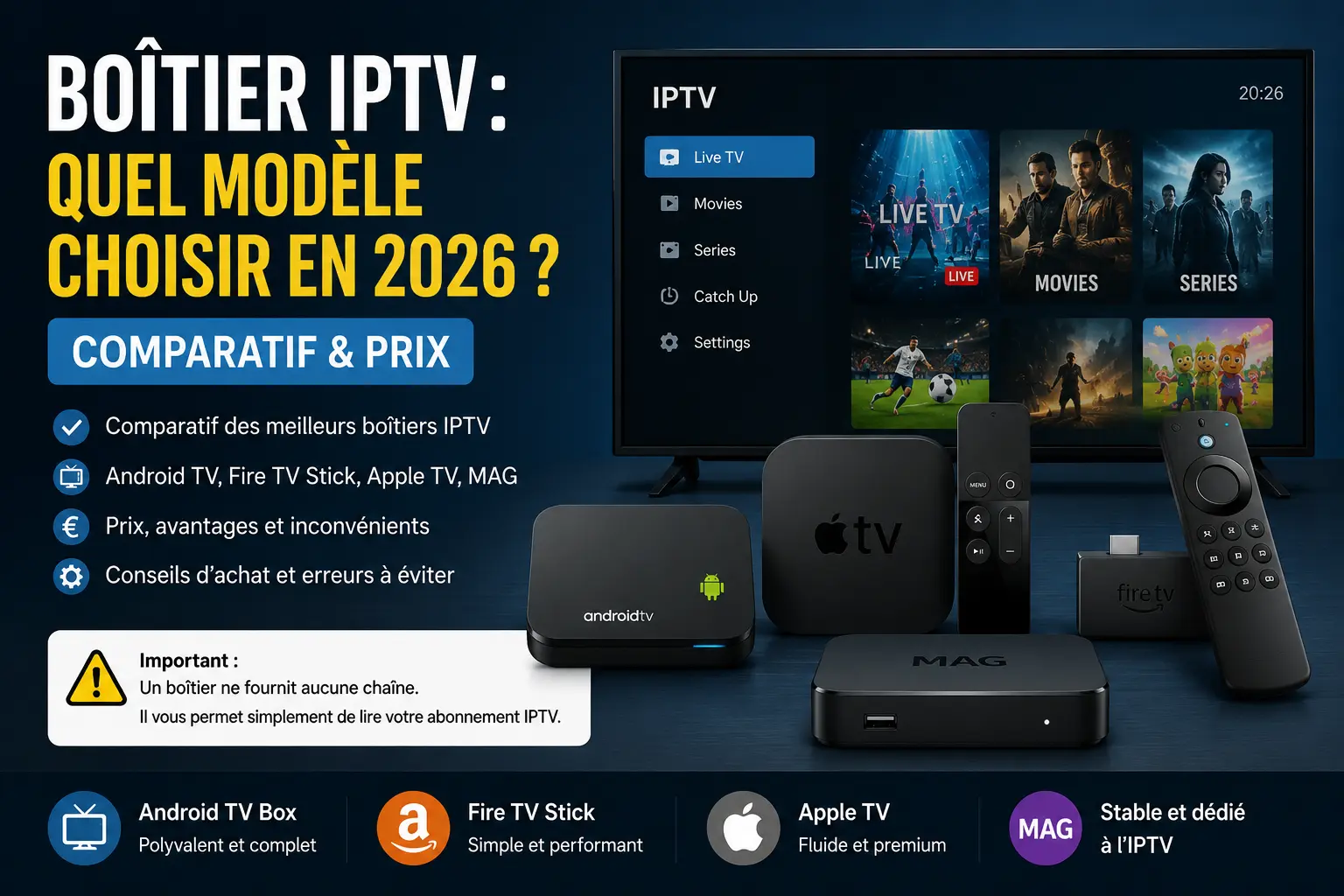
Boîtier IPTV : lequel choisir
Faut-il un boîtier, et lequel ? Box Android TV, Fire TV Stick, Apple TV ou MAG : le comparatif des familles, les caractéristiques utiles et les pièges.
Lecture : 14 min
 TechnologiesIntermédiairePublié
Xtream Codes
Comprendre le format de connexion IPTV le plus répandu : fonctionnement, avantages et configuration dans vos applications.
Lecture : 12 min
 TechnologiesIntermédiairePublié
EPG (guide des programmes)
À quoi sert l'EPG, comment l'activer dans votre application et pourquoi sa qualité est un marqueur de sérieux du service.
Lecture : 12 min