Sommaire du guide
- 1.Qu’est-ce qu’IBO Player ?
- 2.Ce qu’IBO Player n’est pas
- 3.Les fonctionnalités principales
- 4.Appareils compatibles
- 5.Installation officielle
- 6.L’activation, expliquée
- 7.Playlist, Xtream Codes, M3U, EPG
- 8.Réglages recommandés
- 9.Essai ou version activée
- 10.Problèmes courants
- 11.Alternatives
- 12.Questions fréquentes
- 13.Conclusion
Qu’est-ce qu’IBO Player ?
IBO Player est un lecteur IPTV dont la force est sa présence sur les boutiques des Smart TV Samsung (Tizen) et LG (webOS) — précisément là où beaucoup de lecteurs concurrents sont absents. Si votre téléviseur est un Samsung ou un LG et que vous ne voulez pas de boîtier externe, IBO Player est très souvent la solution la plus simple à obtenir.
Il se distingue des autres lecteurs de notre section Applications par deux particularités qu’il faut comprendre avant de commencer : la playlist se gère sur un portail web (et non dans l’application) — une logique par appareil héritée des boîtiers MAG —, et l’utilisation au-delà de l’essai de sept jours passe par une activation payante unique par appareil, réglée à l’éditeur. Deux spécificités expliquées en détail plus bas — et deux sources de confusion qu’exploitent bon nombre de sites peu scrupuleux.
Ce qu’IBO Player n’est pas
Comme IPTV Smarters Pro et TiviMate, IBO Player est un lecteur — et rien d’autre. L’application ne fournit ni chaînes, ni playlists, ni abonnement, ni contenu IPTV. À l’ouverture, elle est vide : tout ce qu’elle affiche vient de l’abonnement que vous y connectez. L’éditeur ne vend pas d’abonnements TV, et nous ne sommes pas affiliés à lui — ce guide est une documentation indépendante.
Le point mérite d’être répété pour IBO Player plus que pour tout autre lecteur, car son modèle d’activation payante brouille les pistes : payer l’activation, c’est acheter une licence du logiciel, pas un accès à des contenus. Un appareil activé sans abonnement IPTV connecté reste un écran vide.
Les fonctionnalités principales
Présence Samsung et LG
Distribué sur les boutiques Tizen et webOS — l’atout maître d’IBO Player, là où la plupart des lecteurs manquent à l’appel.
Lecture M3U et Xtream Codes
Les deux formats standards sont acceptés, ajoutés via le portail web de l’éditeur et synchronisés sur l’appareil.
Interface simple, pensée téléviseur
Navigation claire à la télécommande, chaînes par catégories, VOD et séries : l’essentiel, sans courbe d’apprentissage.
EPG intégré
Guide des programmes affiché lorsque votre playlist en fournit un — automatique en Xtream Codes, via URL XMLTV en M3U.
Favoris et contrôle parental
Gestion des chaînes favorites et verrouillage par code : les fonctions attendues d’un usage familial quotidien.
Multi-playlists
Plusieurs playlists rattachables au même appareil via le portail — pratique pour comparer des services pendant des essais.
Le positionnement est clair : IBO Player ne cherche pas la personnalisation extrême de TiviMate — il vise la simplicité et la disponibilité, en particulier sur les téléviseurs où le choix est restreint.
Appareils compatibles avec IBO Player
La famille IBO couvre un spectre large d’appareils, avec plusieurs variantes officielles selon les plateformes (IBO Player, IBO Player Pro). Le tableau récapitule où chercher — toujours dans la boutique officielle de l’appareil, en vérifiant l’éditeur.
| Appareil | Boutique officielle | Remarque |
|---|---|---|
| Smart TV Samsung | Boutique Samsung (Tizen) | Le terrain de prédilection d’IBO Player |
| Smart TV LG | LG Content Store (webOS) | Même statut privilégié que chez Samsung |
| Android TV / Google TV | Google Play Store | Disponible, face à une forte concurrence de lecteurs |
| Fire TV Stick / Fire TV | Amazon Appstore | Selon disponibilité — jamais d’APK de sites tiers |
| Apple TV | App Store | Variantes IBO présentes — vérifiez l’éditeur |
| Windows | Microsoft Store | Selon disponibilité ; VLC reste le dépannage classique |
| Mac | App Store | Selon disponibilité des variantes |
| Android (mobile / tablette) | Google Play Store | Utilisable en appoint |
| iPhone / iPad | App Store | Vérifiez le nom exact et l’éditeur avant d’installer |
Pour situer IBO Player parmi les lecteurs de chaque plateforme, la carte complète par système est dans notre hub Applications.
Installer IBO Player : la méthode officielle
L’installation elle-même est la partie la plus simple : ouvrez la boutique d’applications de votre appareil — boutique Samsung, LG Content Store, Google Play, Amazon Appstore ou App Store selon le cas —, cherchez « IBO Player », vérifiez l’éditeur et installez. Sur Smart TV Samsung et LG, la recherche depuis la télécommande suffit.
Nous ne publions aucun lien de téléchargement, et nous vous déconseillons formellement les APK proposés par des sites tiers : la notoriété d’IBO Player en fait une cible privilégiée des clones frauduleux. Boutique officielle, nom exact, éditeur vérifié — rien d’autre.
L’activation d’IBO Player, expliquée clairement
C’est le point qui déroute le plus les nouveaux utilisateurs — et celui que les sites douteux exploitent. IBO Player fonctionne gratuitement pendant sept jours : largement le temps de le tester avec de vrais contenus. Au-delà, l’éditeur demande une activation payante : un paiement unique, par appareil, effectué sur son portail officiel.
Comprenez bien ce que vous achetez : une licence d’utilisation du lecteur, identifiée par l’adresse MAC de votre appareil. Rien de plus. L’activation ne donne accès à aucune chaîne, ne remplace pas un abonnement IPTV, et n’a rien à voir avec la qualité « premium » d’un service — notion que nous détaillons dans notre guide de l’abonnement IPTV premium.
Notre conseil de bon sens : utilisez pleinement les sept jours d’essai du lecteur — idéalement en parallèle d’un essai gratuit de service IPTV — et n’activez qu’une fois certain que l’application vous convient sur cet appareil précis. Pour garder une vue d’ensemble du budget (lecteur + abonnement), les fourchettes du marché sont dans notre guide des prix IPTV.
Ajouter votre playlist : le portail web, mode d’emploi
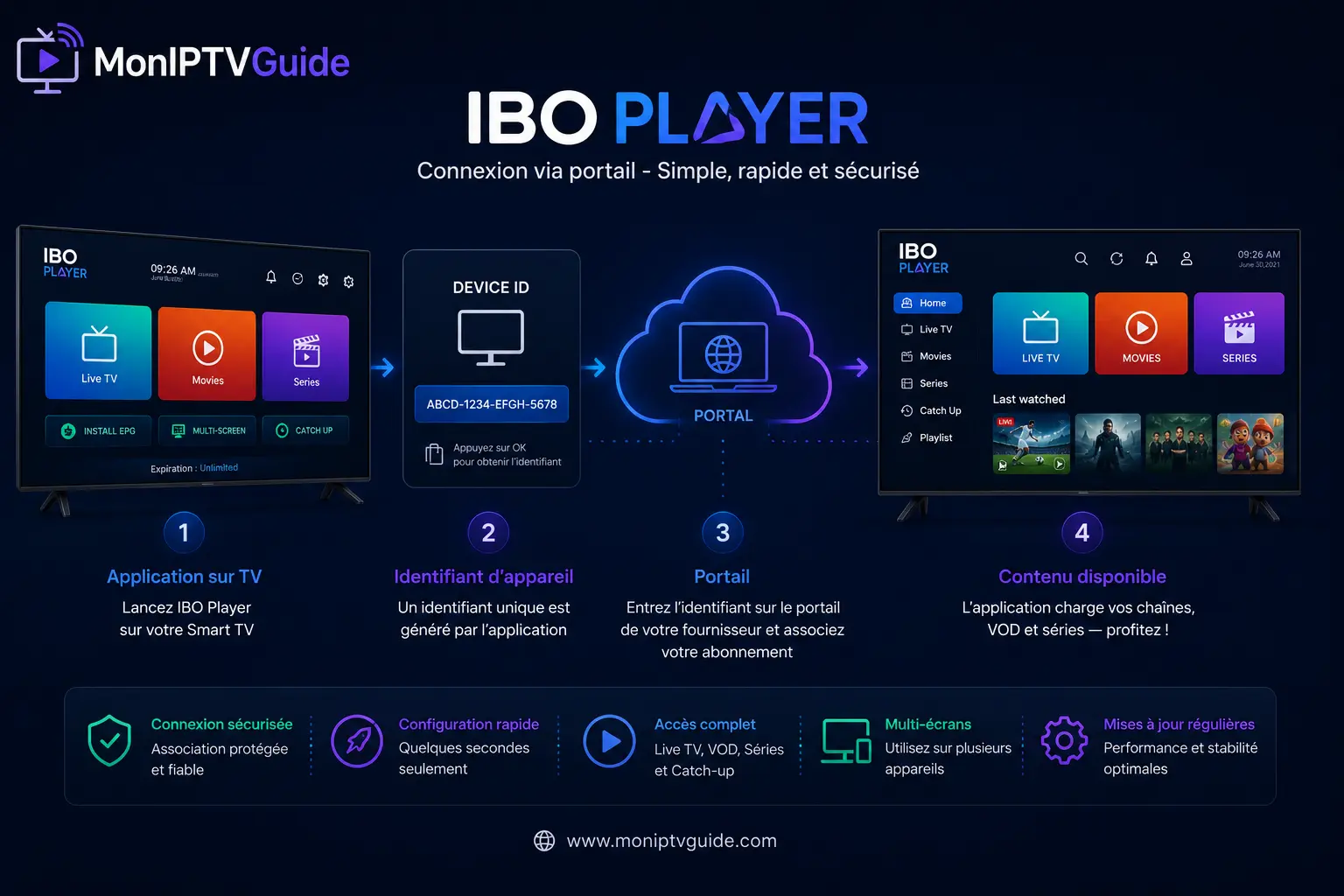
Deuxième particularité d’IBO Player : contrairement à Smarters ou TiviMate, la playlist ne se saisit pas dans l’application mais sur le portail web de l’éditeur, depuis un téléphone ou un ordinateur. Le principe en trois temps :
- À l’ouverture, l’application affiche l’identifiant de votre appareil (adresse MAC) et une clé (Device Key) : notez-les
- Sur le portail de gestion des playlists de l’éditeur, saisissez ces deux informations, puis ajoutez votre playlist — URL M3U ou identifiants Xtream Codes remis par votre service
- Relancez l’application sur le téléviseur : chaînes, VOD et guide se chargent
Ce détour par le web surprend, mais il a un avantage : la gestion des playlists se fait confortablement au clavier, et un changement d’abonnement ne demande aucune manipulation sur le téléviseur.
Connexion Xtream Codes
Sur le portail, choisissez le mode Xtream Codes et saisissez les trois informations remises par votre fournisseur : adresse du serveur, nom d’utilisateur, mot de passe. C’est le mode le plus confortable — l’EPG et les catégories se chargent généralement sans réglage supplémentaire. Tout fournisseur sérieux remet ces identifiants, comme le rappelle notre guide du meilleur abonnement IPTV.
Connexion par liste M3U
Collez l’URL M3U dans le champ dédié du portail, nommez la playlist et enregistrez. Pensez à renseigner aussi l’URL du guide (XMLTV) si votre service la fournit séparément — sans elle, la grille des programmes restera vide.
Configurer l’EPG
En Xtream Codes, le guide (EPG) accompagne la playlist dans la plupart des cas. En M3U, ajoutez l’URL XMLTV sur le portail, puis relancez l’application et laissez quelques minutes au premier chargement. Grille vide ou incomplète sur les chaînes françaises malgré tout ? La cause est presque toujours côté service — un point à vérifier pendant l’essai, notamment pour les usages décrits dans notre guide du meilleur IPTV France.
| Xtream Codes | Liste M3U | |
|---|---|---|
| Saisie sur le portail | Serveur, utilisateur, mot de passe | URL de la playlist |
| EPG | Chargé automatiquement le plus souvent | URL XMLTV à ajouter |
| Organisation des contenus | Catégories automatiques | Selon la playlist |
| Recommandation | À privilégier si votre service le fournit | Plan B universel |
Les réglages recommandés
- Après tout changement de playlist sur le portail, relancez complètement l’application — c’est le réflexe qui résout la moitié des blocages
- Classez vos favoris dès la première semaine pour dompter les grandes playlists
- Activez le contrôle parental si le téléviseur est familial
- Ne changez le décodeur vidéo que si une chaîne précise pose problème
- Sur téléviseur : l’Ethernet ou un Wi-Fi 5 GHz proche de la box, plutôt que le Wi-Fi lointain
- Laissez l’application se mettre à jour via la boutique du téléviseur uniquement
Essai gratuit ou version activée : ce qui change
Contrairement à d’autres lecteurs — Smarters, entièrement gratuit, ou TiviMate et son premium par fonctions — IBO Player ne bride pas ses capacités : la différence entre l’essai et la version activée est la durée, pas les fonctions. Sept jours suffisent donc à juger l’application en conditions réelles.
| Fonction | Essai (7 jours) | Version activée |
|---|---|---|
| Durée d’utilisation | 7 jours d’essai | Illimitée sur l’appareil activé |
| Lecture des chaînes et VOD | Complète pendant l’essai | Complète |
| Playlists | Oui, via le portail | Oui, via le portail |
| EPG, favoris, contrôle parental | Oui | Oui |
| Coût | Gratuit | Paiement unique par appareil — tarif affiché sur le portail officiel |
| Ce que ça n’inclut jamais | Aucun contenu | Aucun contenu — l’abonnement IPTV reste à part |
Pour situer ce coût unique dans le budget IPTV global — abonnement compris — les fourchettes du marché sont dans notre guide des prix IPTV.
Problèmes courants et solutions
La logique de diagnostic d’IBO Player a une étape de plus que les autres lecteurs : entre vos identifiants et votre réseau s’intercale le portail web. En cas de blocage, vérifiez dans cet ordre — portail, application relancée, identifiants, réseau, service.
| Problème | Cause probable | Solution |
|---|---|---|
| La playlist n’apparaît pas sur le téléviseur | Application non relancée après l’ajout sur le portail | Fermez complètement IBO Player et rouvrez-le — le réflexe n°1 |
| « Invalid MAC » ou appareil introuvable sur le portail | Adresse MAC ou Device Key mal recopiées | Recopiez-les depuis l’écran d’accueil de l’application, caractère par caractère |
| Chaînes absentes ou playlist vide | URL M3U erronée ou identifiants Xtream inactifs | Revalidez les informations sur le portail ; vérifiez l’état de l’abonnement auprès du service |
| EPG vide | URL XMLTV manquante (mode M3U) ou guide lacunaire côté service | Ajoutez l’URL du guide sur le portail, relancez ; sinon la cause est côté service |
| Mise en mémoire tampon | Réseau insuffisant ou serveurs du service saturés | Ethernet/Wi-Fi 5 GHz + test de débit ; si cela n’arrive qu’en soirée, le service est en cause |
| « Trial expired » — application bloquée | Fin des 7 jours d’essai du lecteur | Activez l’appareil sur le portail officiel de l’éditeur — uniquement là |
| Activation payée mais non reconnue | Activation faite sur un site tiers, ou pour une autre variante de l’application | Vérifiez le portail officiel correspondant à l’application installée ; contactez l’éditeur |
| L’application a disparu de la boutique du téléviseur | Retrait temporaire ou modèle non couvert | N’installez pas d’APK tiers : utilisez un autre lecteur officiel en attendant |
Des coupures uniquement aux heures de pointe ? Le lecteur n’y est pour rien — évaluez le service avec la grille des 7 critères de notre guide du meilleur abonnement IPTV, et souvenez-vous qu’un vrai service premium se juge précisément à ces heures-là.
Alternatives à IBO Player
Vos identifiants fonctionnent dans tout lecteur compatible. IPTV Smarters Pro est l’alternative directe — gratuit, sans portail web, avec la saisie des identifiants dans l’application ; TiviMate reste la référence du confort sur Android TV ; et VLC dépanne sur ordinateur. Le choix par appareil et par profil est résumé dans notre hub Applications.
FAQ — IBO Player
Activation, portail, Samsung et LG, EPG : les réponses aux questions les plus posées sur IBO Player.
IBO Player est-il gratuit ?
L’application s’installe gratuitement et offre une période d’essai de sept jours. Au-delà, l’éditeur demande une activation payante — un paiement unique par appareil, réglé sur son portail officiel. C’est une licence du lecteur, rien d’autre : elle n’inclut aucune chaîne et ne remplace en rien un abonnement IPTV.
IBO Player fournit-il des chaînes ou un abonnement ?
Non. IBO Player est un lecteur multimédia : il n’inclut ni chaînes, ni playlists, ni abonnement. L’application affiche uniquement les contenus de l’abonnement IPTV que vous y connectez, via votre liste M3U ou vos identifiants Xtream Codes. Les sites qui vendent des « abonnements IBO » exploitent le nom de l’application — l’éditeur ne vend pas de contenus.
Qu’est-ce que l’activation IBO Player, exactement ?
C’est la licence d’utilisation du lecteur au-delà des sept jours d’essai : un paiement unique, lié à votre appareil (identifié par son adresse MAC), effectué sur le portail officiel de l’éditeur. À ne pas confondre avec un abonnement TV : activer IBO Player ne vous donne accès à aucun contenu — il vous faut toujours un service IPTV à y connecter.
Où activer IBO Player officiellement ?
Uniquement sur le portail d’activation de l’éditeur, accessible depuis son site officiel. De nombreux sites tiers vendent des « activations IBO » ou des « codes » à prix gonflés, souvent groupés avec des abonnements IPTV — vous n’avez aucune garantie sur ce qu’ils activent réellement. Passez par le circuit officiel, au tarif affiché par l’éditeur.
Comment ajouter ma playlist dans IBO Player ?
C’est la particularité d’IBO Player : la playlist ne se saisit pas dans l’application, mais sur le portail web de l’éditeur. L’application affiche l’identifiant de votre appareil (adresse MAC) et une clé ; saisissez-les sur le portail, ajoutez votre URL M3U ou vos identifiants Xtream Codes, puis relancez l’application — les chaînes se chargent.
IBO Player fonctionne-t-il sur les Smart TV Samsung et LG ?
Oui, c’est même son principal atout : IBO Player est l’un des lecteurs les mieux distribués sur les boutiques Samsung (Tizen) et LG (webOS), là où beaucoup de concurrents sont absents. Il couvre aussi Android TV, Fire TV, les appareils Apple, Android et iPhone — vérifiez la boutique officielle de chaque appareil.
Pourquoi existe-t-il plusieurs applications nommées IBO ?
L’éditeur décline plusieurs variantes officielles (IBO Player, IBO Player Pro notamment), et des applications tierces imitent le nom pour capter ses utilisateurs. Avant d’installer, vérifiez l’éditeur dans la boutique, et surtout : n’activez jamais votre appareil ailleurs que sur le portail officiel correspondant à l’application réellement installée.
IBO Player ou IPTV Smarters Pro : lequel choisir ?
Question d’appareil avant tout : sur Smart TV Samsung ou LG, IBO Player est souvent le plus simple à obtenir ; ailleurs, Smarters offre la connexion la plus directe (identifiants saisis dans l’application, sans portail web ni activation payante). Les deux lisent les mêmes abonnements — testez-les avec les mêmes identifiants pendant un essai.
Mon guide des programmes (EPG) ne s’affiche pas dans IBO Player : que faire ?
Vérifiez trois points : l’URL XMLTV est-elle renseignée sur le portail avec votre playlist (en M3U, elle ne se charge pas seule) ? Avez-vous relancé l’application après modification ? Et votre service fournit-il un guide correct pour les chaînes françaises ? Si les deux premiers points sont bons, la cause est côté service — pas côté lecteur.
IBO Player est-il légal ?
L’application est légale : c’est un lecteur distribué sur les boutiques officielles, qui n’inclut aucun contenu. Son activation est une licence logicielle classique. Comme pour tout lecteur, la question légale porte sur l’abonnement que vous y connectez : choisissez un service respectant les droits de diffusion applicables dans votre pays.
Conclusion : le lecteur des Smart TV — avec deux règles d’or
Sur une Smart TV Samsung ou LG sans boîtier externe, IBO Player est souvent la voie la plus directe vers l’IPTV — interface simple, formats standards, présence fiable sur les boutiques Tizen et webOS. Ses deux particularités se domestiquent vite : la playlist se gère sur le portail web, et l’activation — après sept jours d’essai — se paie une fois, à l’éditeur, sur son portail officiel et nulle part ailleurs.
Le reste ne change pas : le lecteur affiche, le service fait la qualité. Choisissez ce dernier avec la méthode de notre guide d’achat — durée comprise, du mensuel au 12 mois —, validez-le par un essai gratuit chargé dans IBO Player, puis retrouvez toutes les formules sur la page tarifs.
Guides liés
Pour approfondir, poursuivez avec ces guides complémentaires ou parcourez l’ensemble de la bibliothèque de guides IPTV.
 ApplicationsDébutantPublié
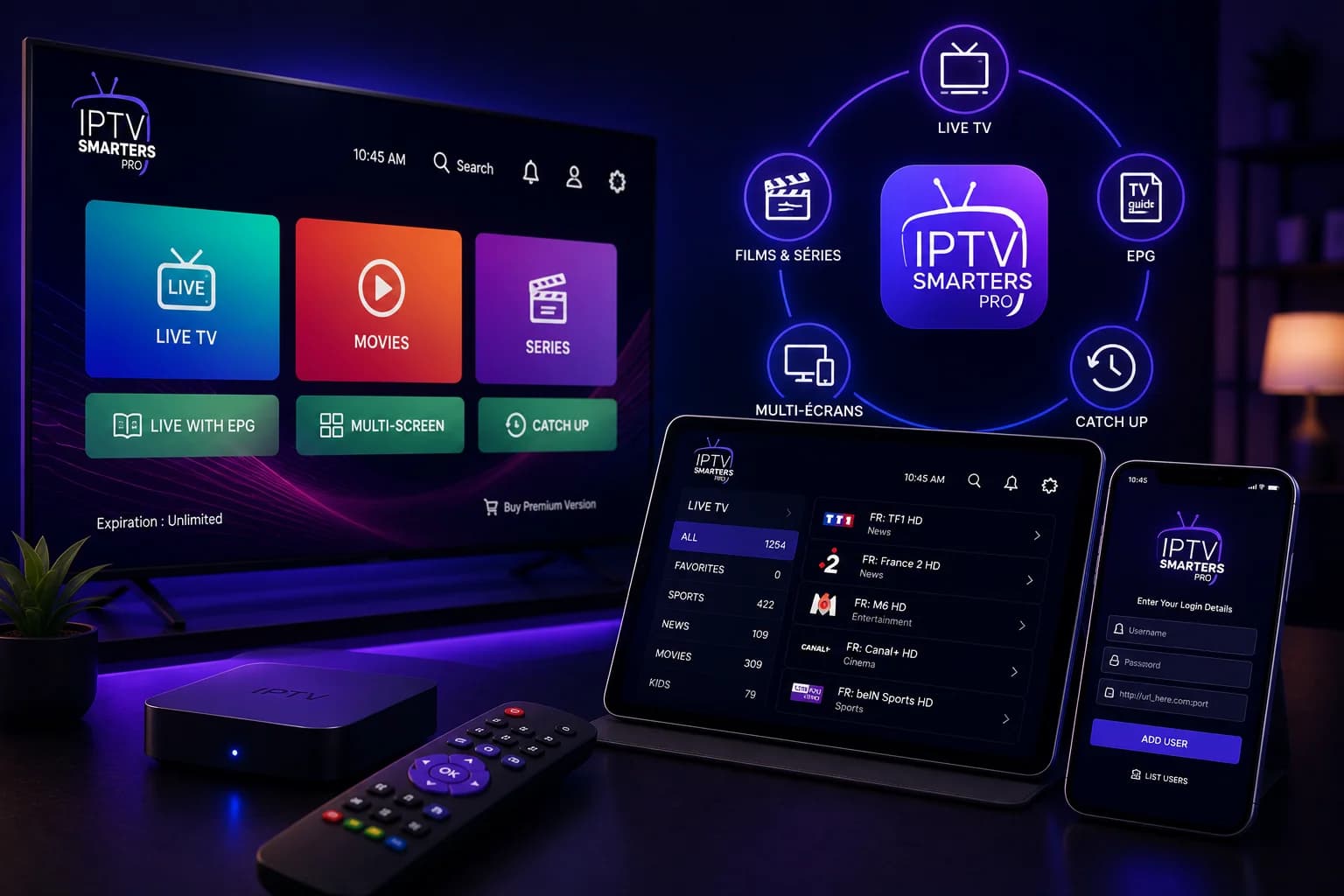
IPTV Smarters Pro
Installation, connexion Xtream Codes et réglages recommandés pour l'application IPTV la plus utilisée en France.
Lecture : 8 min
 ApplicationsIntermédiairePublié
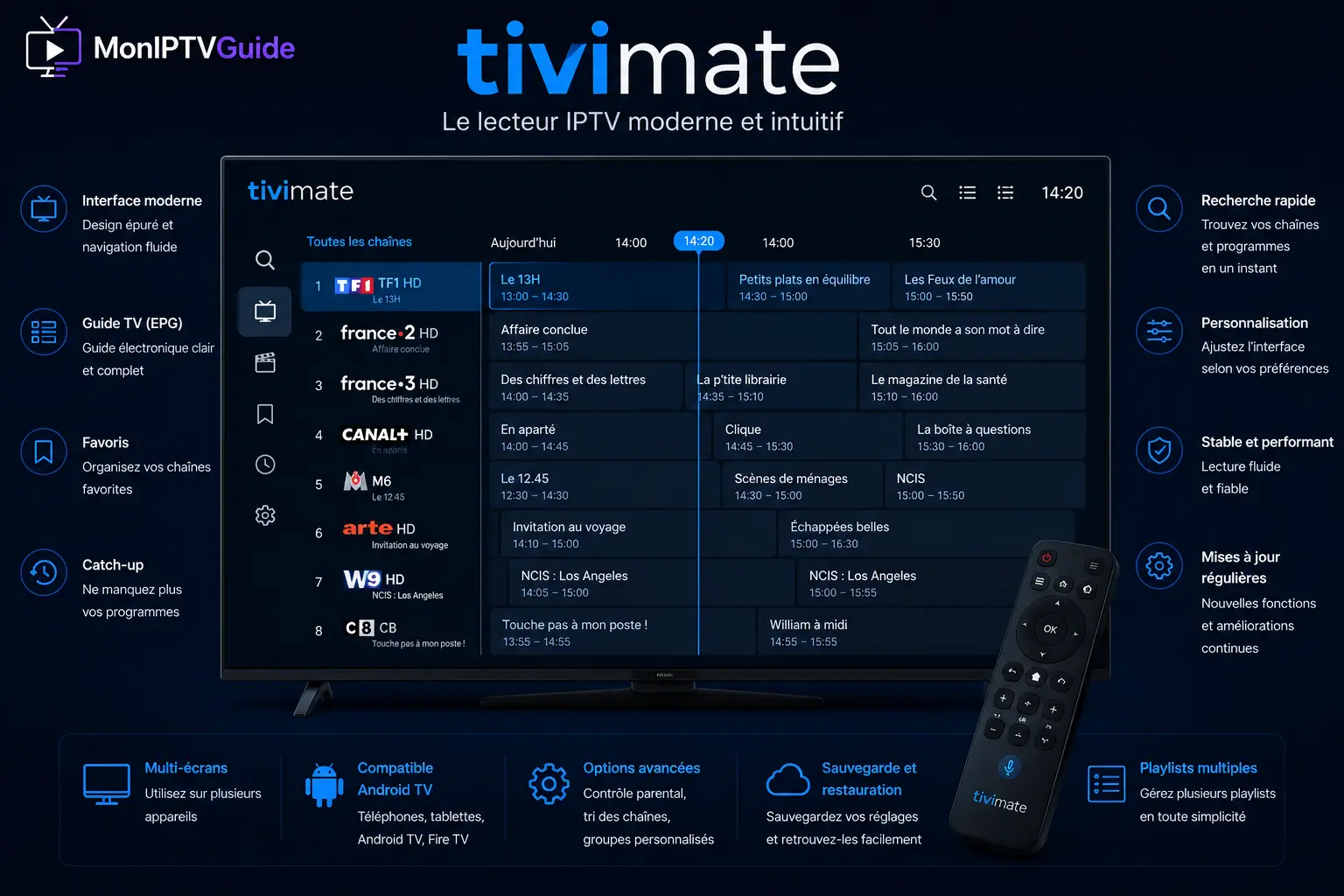
TiviMate
Le lecteur préféré des utilisateurs Android TV : configuration, guide des programmes avancé et astuces d'organisation.
Lecture : 11 min
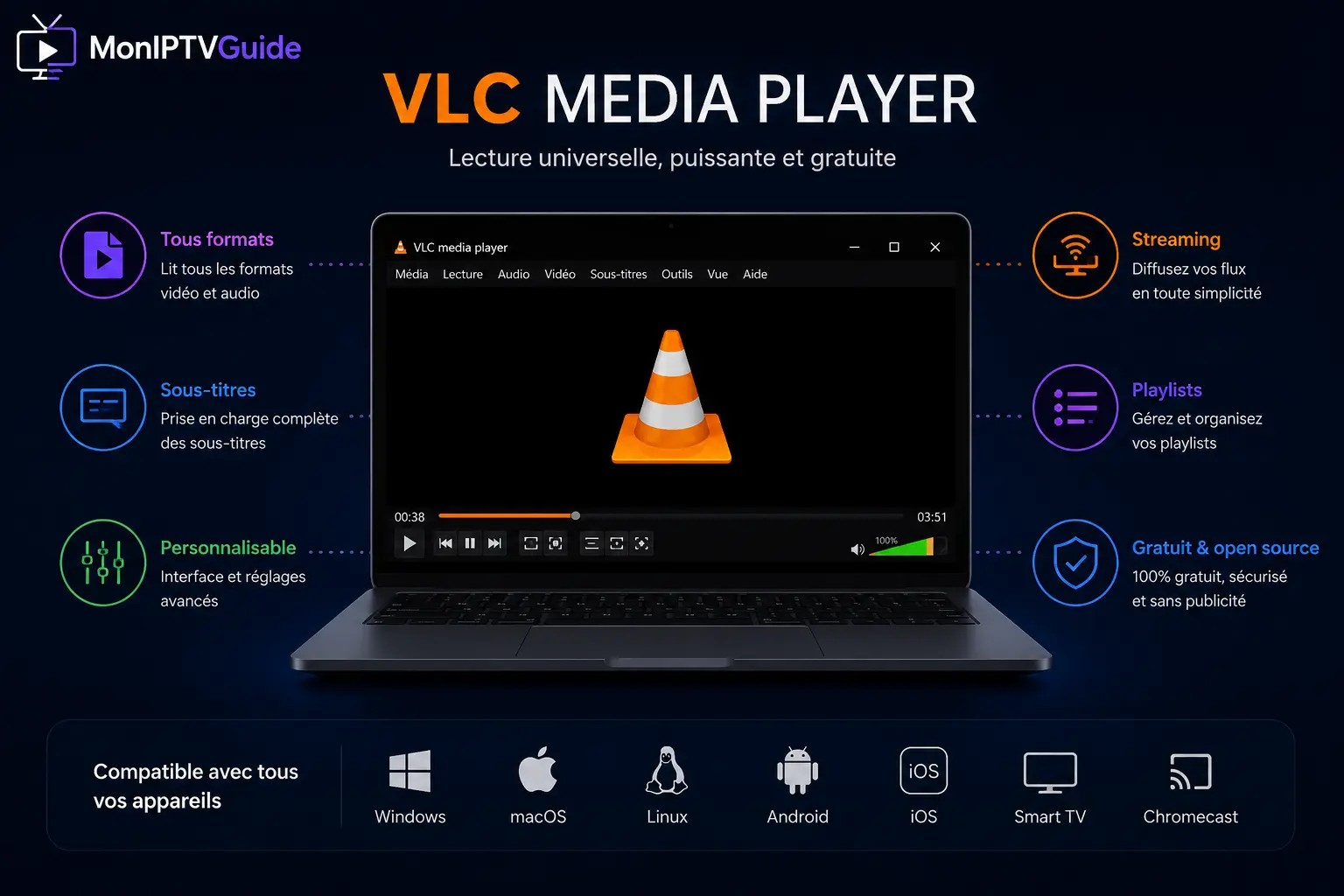 ApplicationsDébutantPublié
VLC et IPTV
Utiliser le lecteur libre le plus connu pour l'IPTV : lire une liste M3U sur ordinateur, avantages et limites.
Lecture : 9 min