
Sommaire du guide
- 1.VLC peut-il lire l’IPTV ?
- 2.Ce que VLC fait bien — ou pas
- 3.Où télécharger VLC
- 4.Ouvrir une liste M3U
- 5.VLC et Xtream Codes
- 6.VLC comme banc d’essai
- 7.Enregistrer un flux
- 8.VLC sur mobile : déconseillé
- 9.Problèmes courants
- 10.Quand utiliser VLC ?
- 11.Passer à un lecteur dédié
- 12.Comparatif des lecteurs IPTV
- 13.VLC ou IPTV Smarters ?
- 14.Questions fréquentes
- 15.Conclusion
VLC peut lire l’IPTV via une liste M3U, gratuitement, sur Windows et Mac. Il n’accepte pas les identifiants Xtream Codes et n’affiche pas de guide des programmes. Excellent pour tester un abonnement IPTV, il n’est pas conçu pour un usage télé quotidien.
VLC peut-il lire l’IPTV ? Oui — avec des limites à connaître
VLC occupe une place à part dans notre section Applications : ce n’est pas une application IPTV. C’est un lecteur multimédia généraliste, libre et gratuit, développé par le projet VideoLAN — l’un des logiciels les plus installés au monde. Il lit à peu près tout, et « à peu près tout » inclut les listes M3U que remettent les services IPTV.
Cette polyvalence a un revers : VLC n’a aucune des attentions d’un lecteur IPTV dédié. Pas de connexion Xtream Codes, pas de guide des programmes, pas d’organisation des chaînes. Il faut donc le prendre pour ce qu’il est — un outil de lecture et de test remarquable, pas un remplaçant du confort TV quotidien. Ce guide vous montre exactement où VLC excelle, où il s’arrête, et comment l’utiliser intelligemment dans votre parcours IPTV — en complément de la méthode de notre guide du meilleur abonnement IPTV.
Les rappels d’usage : VLC ne fournit aucun contenu — chaînes et VOD viennent de l’abonnement que vous lui donnez à lire — et nous ne sommes pas affiliés au projet VideoLAN.
Ce que VLC fait bien — et ce qu’il ne fait pas
| Fonction | VLC | Remarque |
|---|---|---|
| Lire une liste M3U (URL ou fichier) | Oui — son point fort IPTV | Windows, Mac, Linux |
| Identifiants Xtream Codes | Non | API réservée aux lecteurs dédiés |
| Guide des programmes (EPG) | Non | Aucun affichage de grille |
| Organisation des chaînes, favoris | Très limitée | Simple liste de lecture |
| Enregistrer un flux | Oui | Usage personnel, fichier local |
| Grandes playlists sur mobile | Déconseillé | Navigation pénible, listes mal gérées |
| Prix | Gratuit, pour toujours | Logiciel libre — aucune version payante |
Notez la dernière ligne : avec VLC, le budget « lecteur » est nul — l’intégralité de votre budget IPTV va à l’abonnement lui-même, dont les fourchettes sont détaillées dans notre guide des prix IPTV. Sur Smart TV Samsung ou LG en revanche, VLC n’est pas la solution : c’est le terrain d’IBO Player.
Où télécharger VLC en toute sécurité
Une seule source fait référence : le site officiel du projet VideoLAN (videolan.org), complété par les boutiques officielles — Microsoft Store, App Store, Google Play — qui distribuent les versions mobiles et de bureau. Comme toujours sur ce site, nous ne publions aucun lien de téléchargement : cherchez « VLC » sur le site de VideoLAN ou dans la boutique de votre appareil, et vérifiez l’éditeur.
Ouvrir une liste M3U avec VLC, pas à pas
Il vous faut une seule chose : l’URL M3U (ou le fichier .m3u) remis par votre service IPTV à l’activation. La manipulation prend trente secondes.
Sur Windows
Ouvrez VLC, menu « Média » puis « Ouvrir un flux réseau » (ou Ctrl + N). Collez l’URL M3U complète, validez : la première chaîne se lance. Affichez ensuite la vue « Liste de lecture » (Ctrl + L) pour parcourir l’ensemble des chaînes et utiliser la recherche.
Sur Mac
Menu « Fichier » puis « Ouvrir un flux réseau » (Cmd + N), collez l’URL, validez. La fenêtre de liste de lecture donne accès à toutes les chaînes — la recherche y est votre meilleure alliée face aux grandes playlists.
URL ou fichier : quelle différence ?
L’URL M3U charge la liste à jour directement depuis le serveur de votre service — c’est la méthode à privilégier. Le fichier .m3u téléchargé fonctionne aussi (double-clic suffit), mais il fige la liste au moment du téléchargement : si le service réorganise ses chaînes, votre fichier ne le saura pas.
| Plateforme | Méthode | Raccourci | Remarque |
|---|---|---|---|
| Windows | Menu Média > Ouvrir un flux réseau | Ctrl + N | Vue Liste de lecture : Ctrl + L |
| Mac | Menu Fichier > Ouvrir un flux réseau | Cmd + N | Vue Liste de lecture : Cmd + Option + P |
| Linux | Menu Média > Ouvrir un flux réseau | Ctrl + N | Identique à Windows |
| Fichier .m3u (toutes plateformes) | Double-clic ou glisser-déposer dans VLC | — | La liste s’ouvre dans la file de lecture |
VLC et Xtream Codes : pourquoi VLC ne les lit pas — et comment faire quand même
Vous n’avez que des identifiants Xtream Codes et VLC ne propose aucun champ pour les saisir ? C’est normal : VLC ne parle pas ce protocole. La solution tient en une ligne — la quasi-totalité des serveurs Xtream Codes exposent la même playlist sous forme d’URL M3U, construite à partir de vos trois identifiants :
http://SERVEUR:PORT/get.php?username=UTILISATEUR&password=MOTDEPASSE&type=m3u_plus&output=ts
Remplacez les majuscules par vos valeurs, collez l’adresse dans Média > Ouvrir un flux réseau, et VLC charge les chaînes. Si le serveur refuse cette forme, demandez simplement l’URL M3U à votre service : tout fournisseur sérieux remet les deux formats. Pour comprendre ce que chaque identifiant représente, voyez notre guide Xtream Codes.
Reste la question de fond : si les services IPTV mettent systématiquement en avant leurs identifiants Xtream Codes plutôt que l’URL M3U, ce n’est pas un hasard — ce format simplifie la vie de tout le monde :
- Connexion automatique : trois champs, et l’application dialogue seule avec le serveur
- Configuration plus simple — aucune URL longue à manipuler
- Chaînes classées par catégories, sans tri manuel
- Logos des chaînes et jaquettes VOD chargés automatiquement
- EPG intégré, sans URL de guide à ajouter
- Moins d’erreurs utilisateur : pas de lien tronqué ou mal collé
Pourquoi VLC en est-il exclu ? Parce que Xtream Codes n’est pas un fichier mais une API : un protocole de dialogue entre l’application et le serveur du service. VLC, lecteur généraliste, lit des flux et des fichiers — il n’implémente pas ce dialogue spécifique à l’écosystème IPTV. C’est un choix de périmètre, pas un défaut.
Conséquence pratique : l’URL M3U dérivée ci-dessus suffit pour tester, mais pour profiter pleinement du confort Xtream Codes (catégories, jaquettes, EPG), passez par un lecteur dédié comme IPTV Smarters Pro.
VLC comme banc d’essai : notre usage recommandé
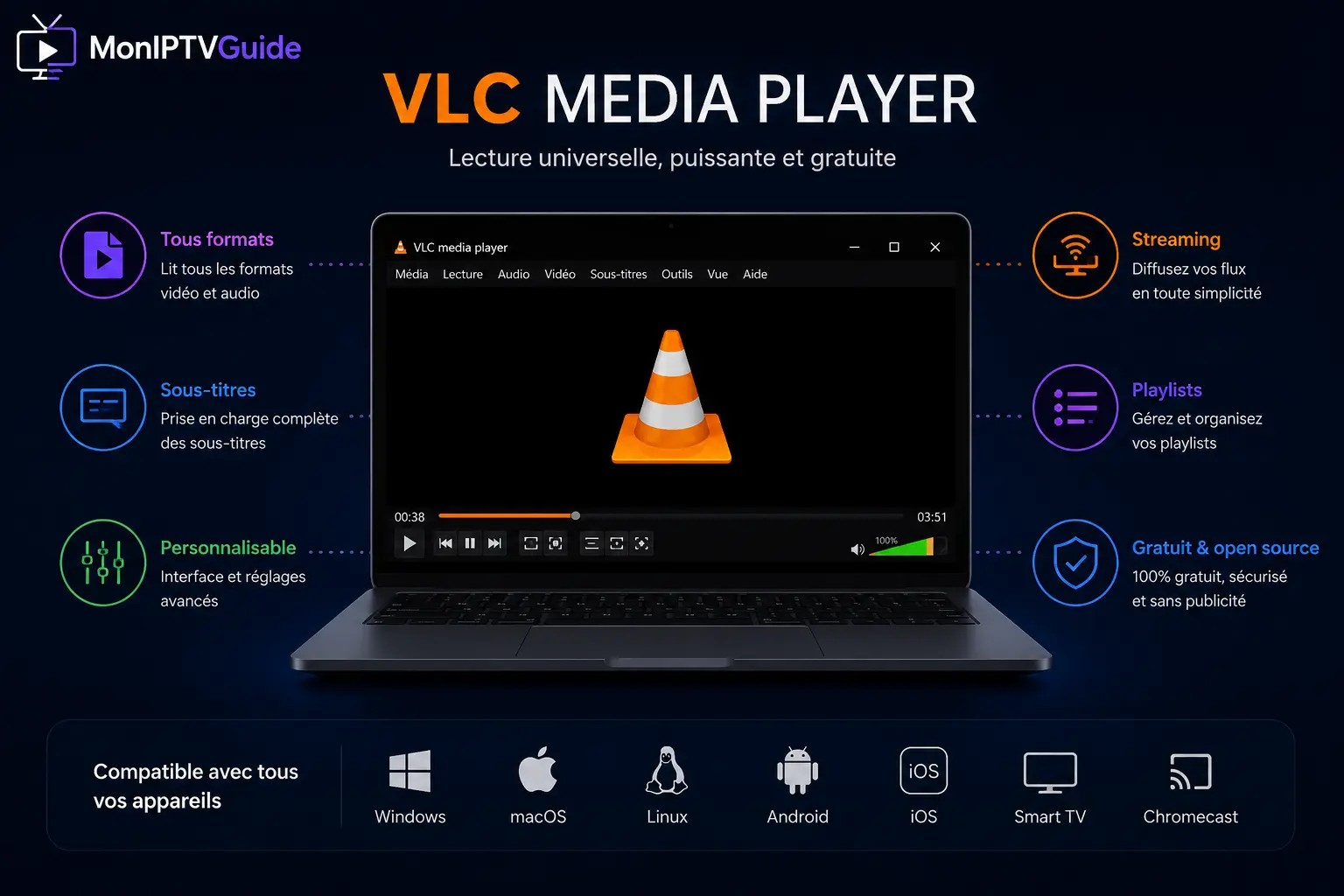
Voici le vrai génie de VLC dans un parcours IPTV : c’est le test le plus rapide qui existe. Déjà installé sur la plupart des ordinateurs, aucune configuration, aucune inscription : vous collez l’URL M3U de vos accès d’essai gratuits, et en trente secondes vous savez si les identifiants fonctionnent et si les flux se lancent.
Utilisez-le comme sas de validation : testez d’abord dans VLC sur l’ordinateur — idéalement en soirée, aux heures de forte audience françaises décrites dans notre guide du meilleur IPTV France — puis configurez le téléviseur avec un lecteur dédié une fois le service validé. Vous éviterez de manipuler la Smart TV pour rien si les identifiants posent problème.
Enregistrer un flux IPTV avec VLC
Capacité méconnue et bien réelle : VLC sait enregistrer le flux en cours de lecture. Affichez les « Contrôles avancés » (menu Vue sur Windows), et un bouton d’enregistrement apparaît — il capture le direct dans un fichier local, dans votre dossier Vidéos. Pratique pour garder une émission de votre abonnement, dans le cadre d’un usage strictement personnel.
Les limites sont celles de VLC : pas de programmation d’enregistrement ni de gestion de bibliothèque — pour cela, les fonctions d’enregistrement d’un lecteur dédié premium restent plus confortables.
VLC sur téléphone et tablette : déconseillé pour l’IPTV
Soyons directs : les versions mobiles de VLC, excellentes pour vos fichiers vidéo, gèrent mal les très grandes playlists typiques des abonnements IPTV. Navigation laborieuse, chargements lents, listes parfois mal interprétées — l’expérience ne ressemble en rien à celle d’une application dédiée.
Sur mobile comme sur box, préférez un lecteur conçu pour l’IPTV : Smarters couvre très bien téléphones et tablettes, et TiviMate règne sur Android TV. Gardez VLC mobile pour ce qu’il fait de mieux : lire vos fichiers locaux.
Problèmes courants et solutions
| Problème | Cause probable | Solution |
|---|---|---|
| L’URL M3U ne s’ouvre pas | Lien tronqué ou mal collé, identifiants expirés | Recollez l’URL complète depuis le message du fournisseur ; vérifiez l’état de l’abonnement |
| Coupures et mise en mémoire tampon | Réseau insuffisant, ou serveurs du service saturés en soirée | Ethernet/Wi-Fi proche + test de débit ; augmenter le cache réseau de VLC ne compense pas un flux défaillant |
| Image sans son (ou l’inverse) | Codec du flux partiellement géré | Testez une autre chaîne ; mettez VLC à jour depuis la source officielle |
| La playlist géante fait ramer VLC | Des milliers d’entrées dans une simple liste de lecture | Utilisez la recherche (Ctrl + F dans la liste) ; à l’usage, un lecteur dédié gère mieux ces volumes |
| Certaines chaînes restent noires | Flux ponctuellement indisponible côté service | Essayez d’autres chaînes pour isoler la cause, signalez au support du service |
Le diagnostic ne change pas d’un lecteur à l’autre : VLC affiche ce que le service lui donne. Des flux qui tiennent l’après-midi et s’effondrent en soirée trahissent un service sous-dimensionné — exactement ce que la grille de notre guide d’achat permet d’écarter, et ce qu’un vrai service premium ne fait pas.
Quand utiliser VLC ?
| Usage | VLC recommandé ? | Pourquoi |
|---|---|---|
| Tester un abonnement ou des identifiants | Oui, idéal | Trente secondes, zéro configuration — le meilleur banc d’essai |
| Télévision quotidienne au salon | Non | Pas d’EPG, pas de zapping confortable, pas d’organisation des chaînes |
| Utilisation occasionnelle sur ordinateur | Oui | Une chaîne de temps en temps : VLC suffit largement |
| Très grandes playlists | Possible mais pénible | La liste de lecture brute gère mal des milliers d’entrées |
| Android TV | Non recommandé | TiviMate et les lecteurs dédiés y sont incomparablement meilleurs |
| Windows | Oui, en appoint | Excellent second écran et outil de dépannage |
| Mac | Oui, en appoint | Même rôle que sur Windows — test et lecture ponctuelle |
Quand passer de VLC à un vrai lecteur IPTV
Le signal est simple : dès que vous regardez l’IPTV plus de quelques heures par semaine, le confort d’un lecteur dédié rembourse largement ses deux minutes d’installation. Guide des programmes, zapping fluide, favoris, catégories : tout ce que VLC n’a pas est précisément ce qui rend la télévision quotidienne agréable — et ce qu’un service réellement premium mérite comme écrin.
Le bon lecteur dépend de votre écran : la polyvalence de Smarters pour couvrir tous les appareils du foyer, le guide des programmes de TiviMate si votre salon tourne sur Android TV, ou la disponibilité d’IBO Player sur les Smart TV Samsung et LG — et si vous restez sur ordinateur, notre guide de l’IPTV sur PC Windows compare les lecteurs de bureau qui prennent le relais de VLC. Vos identifiants restent les mêmes — seule l’interface change.
Comparatif des lecteurs IPTV
Pour situer VLC parmi les lecteurs couverts sur ce site — sans classement ni note : chacun a son terrain, et le « meilleur » dépend de votre appareil et de votre usage.
| Critère | VLC | IPTV Smarters | TiviMate | IBO Player |
|---|---|---|---|---|
| Xtream Codes | Non | Oui | Oui | Oui (via portail) |
| M3U | Oui | Oui | Oui | Oui (via portail) |
| EPG | Non | Oui | Oui, très soigné | Oui |
| Favoris | Très limités | Oui | Avancés | Oui |
| Organisation des chaînes | Liste brute | Catégories auto | Groupes personnalisables | Catégories |
| Playlists multiples | Non géré | Oui | Oui (Premium) | Oui (via portail) |
| Smart TV Samsung / LG | Non | Selon modèles | Non (officiel) | Oui — son terrain |
| Android TV | Possible, inadapté | Oui | Oui — son terrain | Oui |
| Windows | Oui — son terrain | Oui | Non (officiel) | Selon disponibilité |
| Mac | Oui — son terrain | Oui (Player Lite) | Non (officiel) | Selon disponibilité |
| Gratuit | Oui, totalement | Oui (premium optionnel) | Base gratuite, Premium payant | Essai 7 jours, activation unique |
| Public conseillé | Test et appoint PC/Mac | Débutants, multi-appareils | Intensifs sur Android TV | Smart TV sans boîtier |
Chaque colonne a son guide détaillé : installation de Smarters, configuration de TiviMate et activation d’IBO Player.
VLC est-il meilleur qu’IPTV Smarters ?
La question revient souvent, et la réponse honnête est : ni l’un ni l’autre — ils ne résolvent pas le même problème. VLC est un lecteur multimédia généraliste qui lit accessoirement l’IPTV ; Smarters est une application conçue exclusivement pour elle. Comparer les deux, c’est comparer un couteau suisse à un couteau de cuisine : tout dépend de la tâche.
En pratique, ils se complètent plus qu’ils ne s’opposent : VLC pour vérifier des identifiants en trente secondes sur l’ordinateur, un lecteur dédié comme Smarters pour la télévision de tous les jours. Beaucoup de foyers utilisent exactement ce duo — et c’est celui que nous recommandons.
FAQ — VLC et IPTV
M3U, Xtream Codes, enregistrement, mobile : les réponses aux questions les plus posées sur VLC et l’IPTV.
VLC peut-il lire l’IPTV ?
Oui, dans une certaine mesure : VLC lit les listes M3U — collez l’URL fournie par votre service dans « Ouvrir un flux réseau » et les chaînes se lancent. Mais VLC reste un lecteur multimédia généraliste : pas d’identifiants Xtream Codes, pas de guide des programmes, pas d’organisation des chaînes. Parfait pour tester, limité pour un usage TV quotidien.
VLC est-il vraiment gratuit ?
Totalement, et pour toujours : VLC est un logiciel libre développé par le projet VideoLAN, sans version payante, sans publicité et sans fonctions verrouillées. Tout site qui vous fait payer un téléchargement de VLC, une « activation » ou une « version pro » est une arnaque — téléchargez uniquement depuis le site officiel de VideoLAN ou les boutiques officielles.
Comment ouvrir une liste M3U avec VLC ?
Deux méthodes : pour une URL, menu « Média » puis « Ouvrir un flux réseau » (Ctrl+N sur Windows, Cmd+N sur Mac), collez le lien M3U et validez. Pour un fichier .m3u téléchargé, un double-clic ou un glisser-déposer dans VLC suffit. Ouvrez ensuite la vue « Liste de lecture » pour naviguer entre les chaînes.
VLC accepte-t-il les identifiants Xtream Codes ?
Non. Le format Xtream Codes (serveur, utilisateur, mot de passe) est une API pensée pour les applications IPTV dédiées — VLC ne sait pas dialoguer avec elle. Si votre service ne vous a remis que des identifiants Xtream Codes, demandez-lui l’URL M3U équivalente : tout fournisseur sérieux fournit les deux formats.
Pourquoi VLC n’affiche-t-il pas de guide des programmes ?
Parce que l’EPG n’est pas son métier : VLC lit des flux, il n’est pas conçu pour charger et afficher une grille de programmes XMLTV. C’est l’une des différences majeures avec les lecteurs IPTV dédiés, où le guide des programmes est central. Si l’EPG compte pour vous, VLC n’est pas le bon outil au quotidien.
VLC coupe ou met en mémoire tampon : d’où vient le problème ?
Rarement de VLC lui-même. Vérifiez dans l’ordre : votre réseau (Ethernet ou Wi-Fi proche, débit réel mesuré), puis le service — si les coupures surviennent surtout en soirée, ses serveurs saturent. Vous pouvez augmenter le cache réseau dans les préférences de VLC, mais aucun réglage ne compense un flux ou un réseau défaillant.
Peut-on enregistrer un flux IPTV avec VLC ?
Oui, c’est l’un de ses atouts : le bouton d’enregistrement (vue « Contrôles avancés ») capture le flux en cours dans un fichier local. Restez dans le cadre d’un usage personnel des contenus de votre abonnement. Notez que les lecteurs dédiés haut de gamme proposent des fonctions d’enregistrement plus confortables, programmation comprise.
VLC sur iPhone ou Android est-il adapté à l’IPTV ?
Pas vraiment : les versions mobiles de VLC gèrent mal les très grandes playlists typiques des abonnements IPTV — navigation pénible, chargements lents, voire listes tronquées. Sur téléphone et tablette, une application IPTV dédiée offre une expérience incomparablement meilleure ; gardez VLC mobile pour vos fichiers vidéo locaux.
Utiliser VLC pour l’IPTV est-il légal ?
VLC est un logiciel libre parfaitement légal, utilisé par des centaines de millions de personnes. Comme pour tout lecteur, la question légale ne porte pas sur l’outil mais sur les contenus que vous lui donnez à lire : il vous appartient de connecter un service respectant les droits de diffusion applicables dans votre pays.
Quand faut-il abandonner VLC pour un lecteur IPTV dédié ?
Dès que l’IPTV devient un usage quotidien : le zapping, le guide des programmes, les favoris et l’organisation des chaînes changent complètement le confort. VLC excelle pour tester un abonnement ou dépanner sur ordinateur ; pour le salon, passez à un lecteur dédié adapté à votre appareil — Smarters, TiviMate ou IBO Player selon le cas.
Quelle différence entre M3U et Xtream Codes ?
Le M3U est un simple fichier texte listant des flux — universel, lisible même par VLC, mais brut : pas de tri automatique ni de guide intégré. Xtream Codes est une API : l’application dialogue avec le serveur du service et récupère chaînes classées, jaquettes VOD et EPG. Même contenu, deux niveaux de confort.
Pourquoi VLC est-il souvent utilisé pour tester un abonnement IPTV ?
Parce que c’est le test le plus rapide qui existe : déjà installé sur la plupart des ordinateurs, aucune configuration, un simple collage d’URL M3U — en trente secondes vous savez si les identifiants fonctionnent et si les flux tiennent. Idéal pour valider un essai gratuit avant de configurer le téléviseur.
Conclusion : VLC, le meilleur second rôle de votre installation IPTV
VLC ne remplacera jamais un lecteur IPTV dédié — et il n’essaie pas. Son rôle est ailleurs : banc d’essai instantané pour vos identifiants, lecteur d’appoint sur Windows et Mac, enregistreur ponctuel, le tout gratuitement et sans la moindre zone d’ombre. Dans un écosystème saturé d’applications douteuses, un logiciel libre de cette réputation est précieux.
La suite logique de votre parcours : choisissez votre service avec la méthode du guide du meilleur abonnement IPTV, validez vos accès d’essai dans VLC, puis choisissez votre formule — du mensuel au 12 mois économique — sur la page tarifs (les fourchettes du marché sont dans le guide des prix), et équipez le salon d’un lecteur dédié via la section Applications.
Guides liés
Pour approfondir, poursuivez avec ces guides complémentaires ou parcourez l’ensemble de la bibliothèque de guides IPTV.
 ApplicationsDébutantPublié
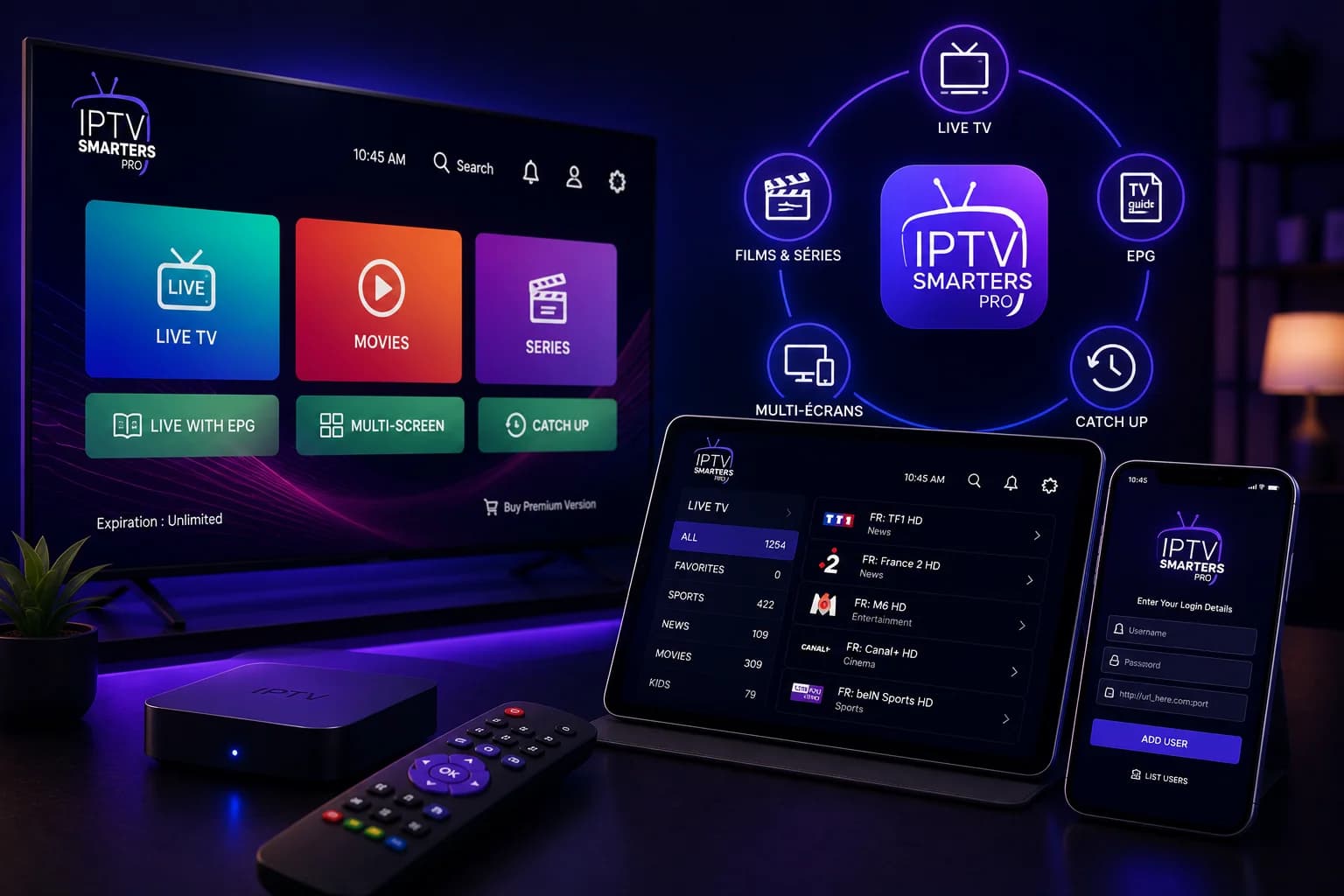
IPTV Smarters Pro
Installation, connexion Xtream Codes et réglages recommandés pour l'application IPTV la plus utilisée en France.
Lecture : 8 min
 ApplicationsIntermédiairePublié
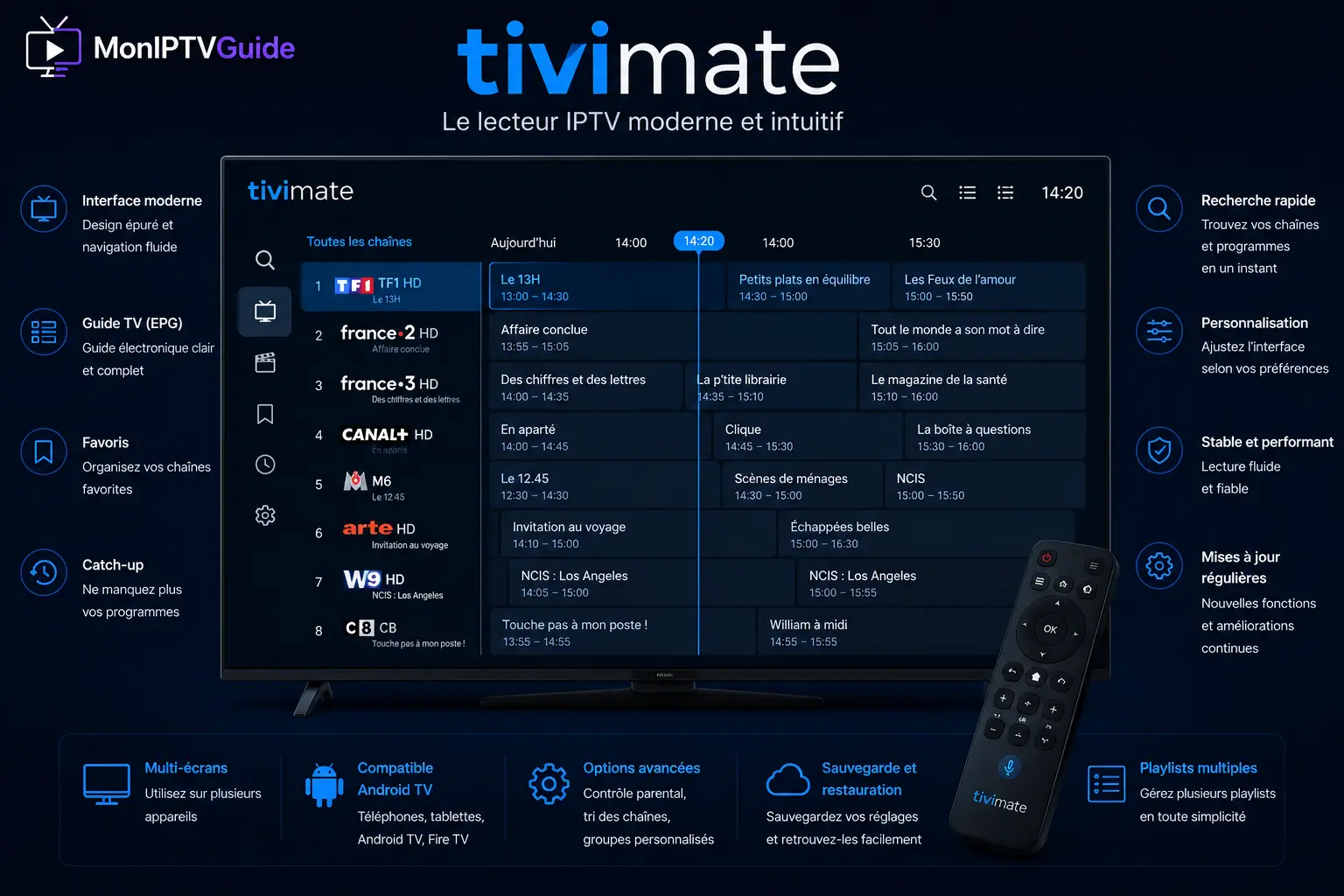
TiviMate
Le lecteur préféré des utilisateurs Android TV : configuration, guide des programmes avancé et astuces d'organisation.
Lecture : 11 min
 ApplicationsDébutantPublié
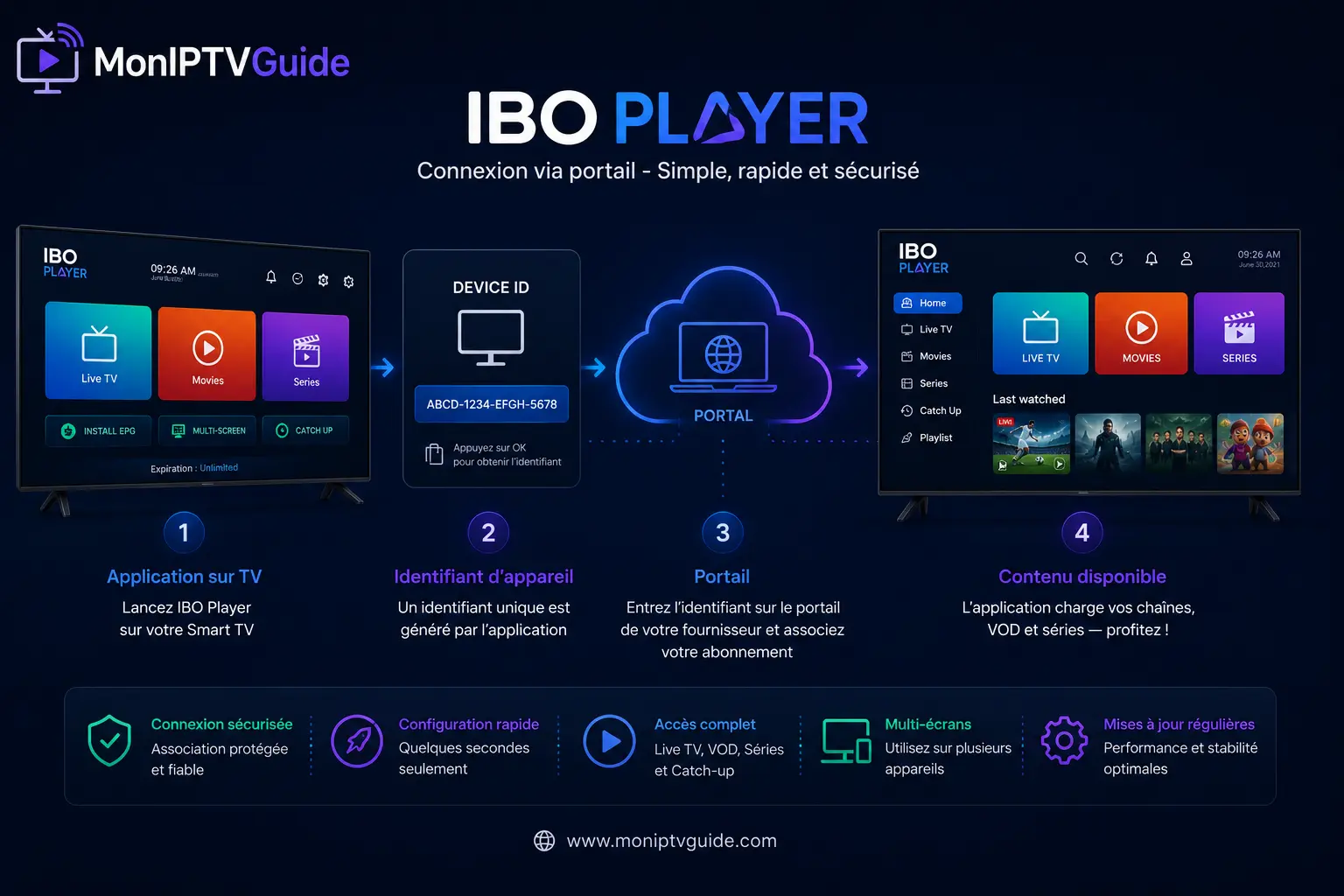
IBO Player
Configurer IBO Player sur Smart TV Samsung et LG : activation, ajout de playlist et résolution des problèmes courants.
Lecture : 10 min