
Sommaire du guide
- 1.Qu’est-ce que TiviMate ?
- 2.Ce que TiviMate n’est pas
- 3.Les fonctionnalités clés
- 4.À qui s’adresse-t-il ?
- 5.Appareils compatibles
- 6.Installation officielle
- 7.Compte TiviMate et Companion
- 8.Les prérequis
- 9.Configurer Xtream Codes, M3U, EPG
- 10.Réglages recommandés
- 11.Gratuit ou Premium ?
- 12.Problèmes courants
- 13.Alternatives
- 14.Questions fréquentes
- 15.Conclusion
Qu’est-ce que TiviMate ?
TiviMate — « TiviMate IPTV Player » sur Google Play — est un lecteur IPTV conçu pour les appareils Android TV — téléviseurs Android TV et Google TV, box Android, Nvidia Shield, Fire TV. Sa réputation repose sur une chose : la meilleure expérience « télécommande » de l’écosystème, avec un guide des programmes d’une fluidité que peu de lecteurs égalent. C’est l’application préférée des utilisateurs intensifs de télévision en direct.
Comme tous les lecteurs présentés dans notre section Applications, TiviMate suit la logique fondamentale de cet écosystème : l’application affiche et organise les flux d’un abonnement que vous y connectez, via vos identifiants Xtream Codes ou votre liste M3U. Elle se distingue de son grand rival IPTV Smarters Pro par un parti pris assumé : moins de plateformes couvertes, mais une expérience Android TV poussée beaucoup plus loin.
Ce que TiviMate n’est pas
Répétons-le clairement, car des sites entiers vivent de cette confusion : TiviMate ne fournit ni chaînes, ni playlists, ni abonnement, ni service IPTV. L’éditeur lui-même l’écrit noir sur blanc : c’est un lecteur multimédia, qui n’inclut aucun contenu et ne cautionne aucune source illégale. À l’ouverture, l’application vous demande une playlist — sans abonnement à y connecter, elle ne sert à rien.
Concrètement : les sites qui vendent des « abonnements TiviMate » ou des « playlists TiviMate » n’ont aucun lien avec l’application — ils exploitent son nom pour vendre leurs services. De même, les applications aux noms imités (« TiviMato », « TvMate Pro ») présentes sur d’autres boutiques que Google Play sont des clones d’éditeurs tiers. Nous ne sommes pas affiliés à l’éditeur de TiviMate ; ce guide est une documentation indépendante.
Les fonctionnalités qui font sa réputation
Un guide des programmes exceptionnel
La grille EPG de TiviMate est sa signature : fluide, dense, navigable à la télécommande comme sur une box d’opérateur haut de gamme — en mieux.
Zapping et interface pensés pour la TV
Changement de chaîne rapide, aperçu en incrustation, personnalisation fine des panneaux : tout est optimisé pour l’usage salon quotidien.
Playlists multiples (Premium)
Plusieurs abonnements ou plusieurs formats dans une seule interface — pratique pour comparer des services pendant des essais.
Enregistrement et rattrapage (Premium)
Enregistrement local sur le stockage de l’appareil et rattrapage lorsque votre service le propose — des fonctions rares à ce niveau de finition.
Favoris, rappels et contrôle parental
Organisation par groupes de chaînes, rappels de programmes et verrouillage par code : l’application vit bien dans un foyer familial.
Formats standards
Xtream Codes, M3U et EPG XMLTV : TiviMate lit ce que tout fournisseur sérieux remet — aucun format propriétaire, aucune dépendance.
À qui TiviMate s’adresse-t-il ?
TiviMate est le lecteur du téléspectateur intensif équipé Android TV : si votre écran principal est un téléviseur Android TV/Google TV, une box Android ou une Nvidia Shield, et que la télévision en direct occupe vos soirées, c’est probablement le meilleur confort quotidien de l’écosystème — la petite courbe d’apprentissage et le coût du premium se remboursent vite.
À l’inverse, soyons honnêtes sur ses limites : sur Smart TV Samsung ou LG, appareils Apple et Windows, TiviMate n’est pas distribué officiellement — un lecteur multi-plateformes comme IPTV Smarters Pro y est plus indiqué. Et pour un débutant qui veut la connexion la plus simple possible, Smarters reste le point d’entrée classique ; rien n’empêche de venir à TiviMate ensuite, avec les mêmes identifiants.
Appareils compatibles avec TiviMate
TiviMate assume son territoire : l’univers Android TV. Voici la carte de compatibilité, avec le statut officiel de chaque appareil — un point sur lequel ce lecteur demande plus de vigilance que les autres, ses imitations étant nombreuses sur les autres plateformes.
| Appareil | Statut | Remarque |
|---|---|---|
| Téléviseur Android TV | Officiel — Google Play | L’environnement de prédilection de l’application |
| Téléviseur Google TV | Officiel — Google Play | Même application, interface Google TV |
| Fire TV Stick / Fire TV | Selon disponibilité du Play Store | Passez par les canaux officiels uniquement — jamais d’APK de sites tiers |
| Nvidia Shield | Officiel — Google Play | La combinaison favorite des utilisateurs exigeants |
| Box Android TV | Officiel — Google Play | Vérifiez que la box est certifiée Play Store |
| Téléphone Android | Installable, non optimisé | L’éditeur le précise : interface pensée télécommande, pas tactile |
| Tablette Android | Installable, non optimisé | Utilisable en appoint ; préférez un lecteur tactile au quotidien |
Installer TiviMate : les méthodes officielles
L’installation officielle tient en une phrase : ouvrez le Google Play Store de votre appareil Android TV, cherchez « TiviMate IPTV Player », vérifiez l’éditeur et installez. La recherche vocale de la télécommande accélère l’opération, et le Play Store web permet aussi d’envoyer l’installation à distance vers votre téléviseur depuis un ordinateur.
Deuxième méthode officielle, pour les appareils Android TV sans Google Play (un Fire TV Stick, par exemple) : l’éditeur distribue lui-même un fichier APK sur son site, tivimate.com, avec un code à saisir dans l’application Downloader. L’éditeur précise que cette version comporte moins de restrictions et vérifie elle-même ses mises à jour. Troisième brique officielle : TiviMate Companion, une petite application pour téléphone Android disponible sur le Play Store, qui sert à activer le Premium sur les appareils sans Google Play et à gérer vos appareils activés. C’est tout : toute autre source sort du circuit officiel.
Compte TiviMate et TiviMate Companion : gratuit, Premium, activation
Version gratuite : aucun compte à créer
Beaucoup cherchent un « compte TiviMate gratuit » — il n’existe pas, et c’est une bonne nouvelle : la version gratuite de TiviMate ne demande aucun compte. Installez l’application depuis Google Play, ajoutez la playlist remise par votre service (identifiants Xtream Codes ou URL M3U), et regardez. Le compte n’intervient que si vous passez au Premium.
Compte TiviMate gratuit et version Premium : les différences
Il n’y a pas deux comptes, un « gratuit » et un « payant » : il y a une application gratuite sans compte, et un Premium payant qui débloque des fonctions du lecteur — playlists multiples, enregistrement, rattrapage quand le service le propose, réglages avancés. Sur un appareil Android TV équipé de Google Play, le Premium s’achète directement dans TiviMate, via Google Play. Sur un appareil sans Google Play — un Fire TV Stick avec l’APK officiel, par exemple —, l’achat et l’activation passent par un compte TiviMate, créé dans Companion. Dans les deux cas, l’éditeur l’écrit lui-même : le Premium débloque des fonctions, il ne donne accès à aucune chaîne.
Créer un compte TiviMate dans Companion
Le compte TiviMate se crée exclusivement dans TiviMate Companion, l’application officielle pour téléphone Android, décrite par l’éditeur comme l’outil qui déverrouille le Premium sur les appareils sans Google Play et gère les appareils activés. Le téléviseur, la box ou le Fire TV Stick n’ont jamais besoin d’un autre identifiant. Quatre étapes :
- Installez TiviMate Companion sur un téléphone Android, depuis le Google Play Store uniquement
- Créez votre compte TiviMate avec une adresse e-mail et un mot de passe — c’est le seul compte officiel
- Choisissez la formule Premium (annuelle ou paiement unique) et réglez-la dans Companion, via Google Play
- Sur le téléviseur, ouvrez TiviMate > Réglages > Premium, connectez-vous avec le même compte : l’appareil est rattaché et apparaît dans Companion
Mot de passe oublié, appareil à remplacer, Premium non reconnu : tout se règle dans Companion, jamais sur un site tiers. Et si votre écran n’est pas sous Android TV — Smart TV Samsung ou LG, Apple TV —, inutile de chercher un compte : TiviMate n’y est pas distribué, et un lecteur comme IPTV Smarters Pro y lira les mêmes identifiants.
Compte TiviMate et abonnement IPTV : ne pas confondre
Le compte TiviMate identifie votre licence du lecteur auprès de l’éditeur ; il ne contient aucune chaîne. Votre abonnement IPTV, lui, est un contrat séparé avec un service, qui vous remet des identifiants Xtream Codes ou une URL M3U : ce sont eux que vous saisissez dans TiviMate pour voir des programmes. Un compte TiviMate — gratuit ou Premium — sans abonnement affiche une application vide ; un abonnement sans compte TiviMate fonctionne parfaitement dans la version gratuite. Les sites qui vendent un « compte TiviMate avec chaînes » mélangent sciemment les deux ; la méthode pour choisir le service est dans notre guide du meilleur abonnement IPTV.
Connexion au compte TiviMate impossible : les vérifications dans l’ordre
- Le compte existe-t-il ? Un compte TiviMate ne se crée que dans TiviMate Companion ; aucun compte n’est créé en installant TiviMate sur le téléviseur, et la version gratuite n’en a pas besoin
- Même adresse e-mail, même mot de passe, sans espace en fin de saisie : la faute de frappe à la télécommande est la cause la plus fréquente
- Le téléviseur est-il connecté à Internet ? La connexion au compte passe par les serveurs de l’éditeur, pas par votre service IPTV
- TiviMate et Companion sont-ils à jour ? Une vieille version peut refuser la connexion ; mettez à jour depuis la source où vous les avez installés
- L’achat est-il bien rattaché à ce compte ? Dans Companion, vérifiez l’état du Premium et la liste des appareils activés ; un appareil remplacé doit y être retiré ou ajouté
- Si tout est correct et que la connexion échoue toujours, le support de l’éditeur, joignable depuis tivimate.com, est le seul interlocuteur légitime — jamais un site qui « vend » des comptes
Les prérequis avant de configurer TiviMate
- Un appareil Android TV certifié Play Store (téléviseur, box, Shield, Fire TV selon disponibilité)
- Un abonnement IPTV actif chez un service sérieux — c’est lui qui fournit les contenus
- Vos identifiants Xtream Codes ou votre URL M3U, remis à l’activation
- Une connexion suffisante : 8–10 Mb/s par écran HD, ~25 Mb/s en 4K, Ethernet de préférence
- Optionnel : un téléphone Android pour TiviMate Companion, si vous passez au premium
Pas encore d’abonnement ? Ne payez rien pour l’instant : un essai gratuit vous remet des identifiants de test qui fonctionnent parfaitement dans TiviMate — l’occasion de juger l’application et le service en même temps. Pour choisir le service, la méthode est dans notre guide du meilleur abonnement IPTV, et les repères de prix dans le guide des tarifs.
Configurer TiviMate : Xtream Codes, M3U et EPG
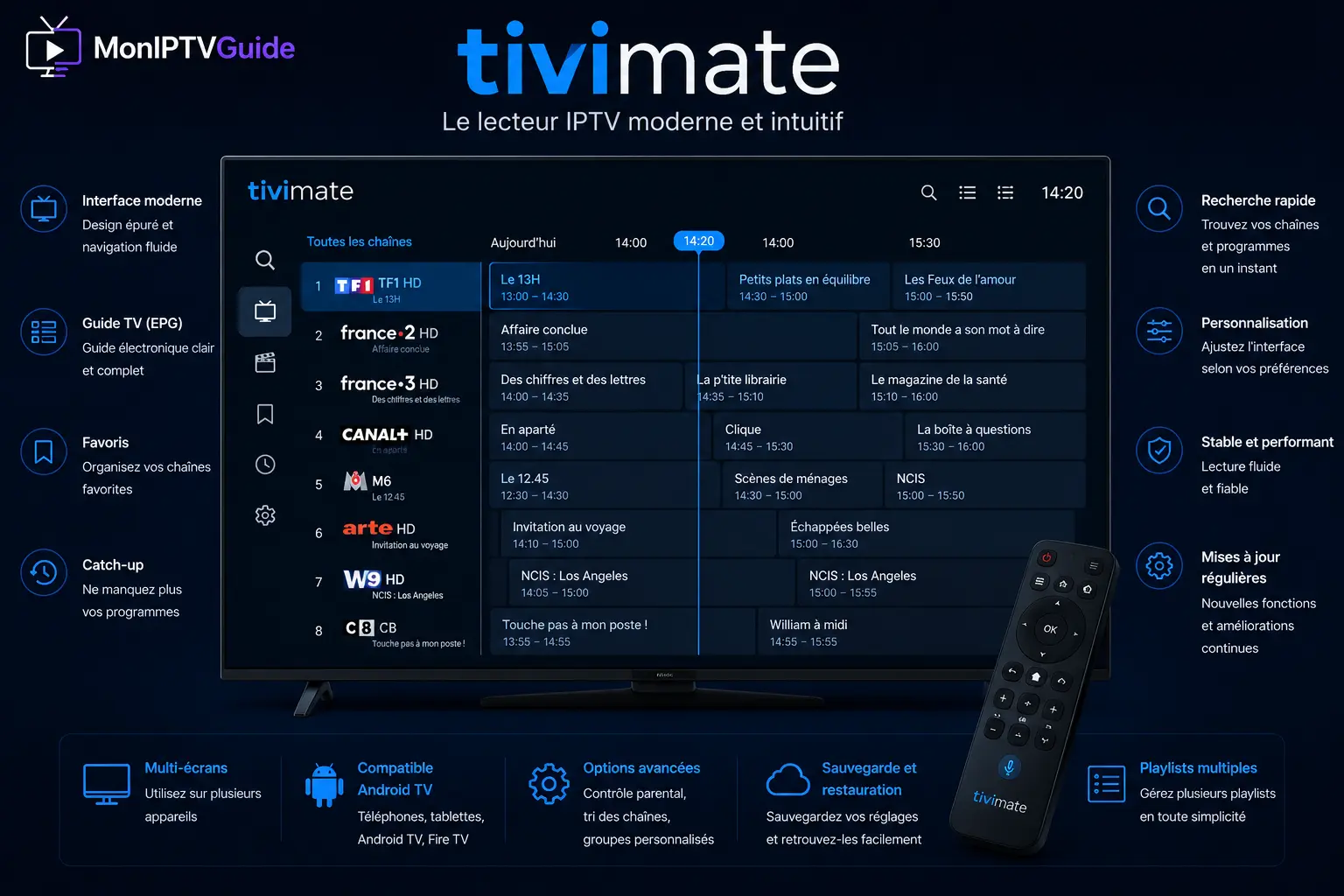
Au premier lancement, TiviMate propose d’ajouter une playlist. La procédure prend deux minutes, quel que soit le format remis par votre service.
Connexion Xtream Codes
Choisissez « Playlist Xtream Codes », puis saisissez l’adresse du serveur, votre nom d’utilisateur et votre mot de passe — exactement tels que remis par votre fournisseur (le rôle de chacun est détaillé dans notre guide du format Xtream Codes). TiviMate charge les chaînes, construit sa grille et récupère l’EPG associé. C’est la connexion la plus confortable, et celle que tout service sérieux permet.
Connexion M3U
Choisissez « Playlist M3U » et collez l’URL fournie. Ajoutez ensuite l’URL du guide (XMLTV) dans les réglages de la playlist pour disposer de l’EPG. Le résultat est identique à l’usage — le format M3U demande simplement ce réglage supplémentaire.
EPG : le réglage qui compte
Le guide des programmes est le cœur de TiviMate : vérifiez dans Réglages > Guide TV que la source est bien chargée, forcez une mise à jour si la grille semble vide, et ajustez le décalage horaire si les programmes paraissent décalés. Si le guide reste lacunaire sur les chaînes françaises, la cause est généralement côté service — un point à vérifier pendant l’essai, comme le rappelle notre guide du meilleur IPTV France.
| Xtream Codes | URL M3U | Playlist locale | |
|---|---|---|---|
| Ce que vous saisissez | Serveur, utilisateur, mot de passe | Une URL de playlist | Un fichier stocké sur l’appareil |
| EPG | Chargé automatiquement le plus souvent | URL XMLTV à ajouter | URL XMLTV à ajouter |
| Mises à jour du contenu | Automatiques côté serveur | Automatiques via l’URL | Manuelles — fichier à remplacer |
| Usage recommandé | Le choix par défaut si votre service le fournit | Plan B universel | Cas particuliers seulement |
Les réglages recommandés
- Passez la mise à jour de l’EPG en automatique (Réglages > Guide TV) et réglez le fuseau horaire
- Organisez vos groupes de chaînes dès le début : la grille devient un vrai bouquet personnel
- Activez l’aperçu de chaîne dans le guide — c’est le geste signature de TiviMate
- Réglez le tampon de lecture (buffer) seulement si votre réseau est instable ; sinon, laissez les valeurs par défaut
- Branchez l’appareil en Ethernet si possible — aucun réglage ne remplace un réseau stable
- Laissez les mises à jour de l’application au Play Store, jamais à un fichier externe
Problèmes courants et solutions
Même règle de diagnostic que pour tout lecteur : TiviMate affiche ce qu’on lui donne. Quand quelque chose cloche, la cause se situe presque toujours dans vos identifiants, votre réseau ou le service — rarement dans l’application.
| Problème | Cause probable | Solution |
|---|---|---|
| La playlist ne se charge pas | Identifiants mal recopiés ou URL incomplète | Recopiez serveur, utilisateur et mot de passe depuis le message du fournisseur, sans les retaper |
| « Playlist expirée » ou vide | Abonnement expiré, ou trop de lectures simultanées | Vérifiez l’état de l’abonnement et qu’aucun autre écran ne dépasse votre formule |
| EPG vide ou décalé | Guide non chargé, URL XMLTV manquante ou fuseau incorrect | Réglages > Guide TV : forcer la mise à jour, ajouter l’URL du guide, ajuster le décalage |
| Mise en mémoire tampon | Wi-Fi faible, débit insuffisant — ou serveurs du service saturés | Ethernet + test de débit ; si le problème n’apparaît qu’en soirée, la cause est côté service |
| Chaîne qui ne démarre pas | Flux ponctuellement indisponible ou décodeur inadapté | Essayez une autre chaîne, puis changez de décodeur (matériel/logiciel) dans les réglages de lecture |
| Premium non reconnu sur le téléviseur | Compte Companion non associé à l’appareil | Ouvrez TiviMate Companion sur le téléphone et rattachez l’appareil TV à votre compte |
| Application absente du Play Store | Appareil non certifié ou plateforme non couverte officiellement | Sur Android TV ou Fire TV, utilisez l’APK officiel publié par l’éditeur sur tivimate.com (jamais un miroir) ; sur une autre plateforme, un autre lecteur officiel |
| Enregistrement impossible | Fonction premium non activée ou stockage insuffisant | Vérifiez le premium via Companion et l’espace disponible sur l’appareil |
Des coupures qui persistent uniquement aux heures de pointe ? Le lecteur n’y peut rien — évaluez le service avec la grille de notre guide du meilleur abonnement IPTV. Et si la panne dépasse TiviMate — réseau, appareil, accès —, notre guide de dépannage IPTV déroule le diagnostic couche par couche.
Alternatives à TiviMate
Vos identifiants fonctionnent dans tout lecteur compatible — changer d’application ne coûte que deux minutes. IPTV Smarters Pro reste l’alternative évidente — plus simple, présent sur bien plus de plateformes ; IBO Player couvre les Smart TV Samsung et LG où TiviMate est absent ; VLC dépanne sur ordinateur. Chacun a ou aura son guide dans la section Applications.
FAQ — TiviMate
Gratuité, Premium, Companion, appareils officiels : les réponses aux questions les plus posées sur TiviMate.
TiviMate est-il gratuit ?
La version de base est gratuite et permet de connecter une playlist et de regarder. Les fonctions avancées — playlists multiples, enregistrement, rattrapage, favoris étendus — passent par TiviMate Premium, proposé en abonnement annuel ou en paiement unique, au tarif affiché dans l’application. Beaucoup d’utilisateurs réguliers jugent le premium rentable ; commencez néanmoins par la version gratuite.
Faut-il un compte TiviMate pour utiliser la version gratuite ?
Non. La version gratuite s’installe depuis Google Play et fonctionne sans aucun compte : ajoutez la playlist remise par votre service et regardez. Le compte TiviMate ne sert qu’au Premium — il se crée dans l’application officielle TiviMate Companion, sur téléphone Android, puis s’utilise sur le téléviseur pour rattacher l’appareil. Aucun site tiers ne peut fournir de compte ou de Premium légitime.
TiviMate fournit-il des chaînes ou un abonnement ?
Non — et l’éditeur le dit lui-même : TiviMate est un lecteur multimédia, sans aucun contenu inclus. À l’ouverture, l’application demande une playlist : chaînes, VOD et guide des programmes viennent exclusivement de l’abonnement IPTV que vous y connectez. Méfiez-vous des sites qui vendent des « abonnements TiviMate » : ils exploitent simplement le nom.
Sur quels appareils TiviMate fonctionne-t-il officiellement ?
TiviMate est conçu pour les appareils Android TV : téléviseurs Android TV et Google TV, box Android, Nvidia Shield, et Fire TV via l’APK officiel que l’éditeur publie sur tivimate.com. L’interface est pensée pour la télécommande. L’application s’installe aussi sur téléphone ou tablette Android, mais l’éditeur précise qu’elle n’est pas optimisée pour l’écran tactile.
Comment ajouter une playlist dans TiviMate ?
Au premier lancement, choisissez « Ajouter une playlist » puis le format remis par votre fournisseur : identifiants Xtream Codes (adresse du serveur, utilisateur, mot de passe) ou URL M3U. TiviMate charge ensuite chaînes et guide des programmes. Comptez une à deux minutes ; le chargement initial de l’EPG peut prendre un peu plus.
Que débloque TiviMate Premium ?
L’essentiel du confort qui fait la réputation de l’application : plusieurs playlists simultanées, l’enregistrement, le rattrapage lorsque le service le propose, les favoris avancés, les rappels de programmes et la personnalisation poussée de l’interface. Le paiement se gère via l’application TiviMate Companion sur téléphone Android, avec le compte de l’éditeur — jamais via un site tiers.
Qu’est-ce que TiviMate Companion ?
C’est l’application officielle de l’éditeur pour téléphone Android, disponible sur le Play Store. L’éditeur la décrit comme l’outil qui déverrouille le Premium sur les appareils sans Google Play et gère vos appareils activés : on y crée son compte TiviMate, on y souscrit le Premium et on s’y connecte ensuite sur le téléviseur. Ce n’est pas un lecteur IPTV, et aucun site tiers ne peut « activer » le Premium à sa place.
Comment créer un compte TiviMate ?
Uniquement dans TiviMate Companion, sur un téléphone Android : installez-la depuis le Play Store, créez le compte avec une adresse e-mail et un mot de passe, puis, si vous le souhaitez, souscrivez le Premium. Sur le téléviseur, TiviMate > Réglages > Premium permet ensuite de se connecter avec ce compte. La version gratuite, elle, n’exige aucun compte.
Un compte TiviMate gratuit donne-t-il accès aux chaînes ?
Non, et aucun compte TiviMate ne le fait : l’éditeur précise que tout achat ou Premium débloque des fonctions de l’application, jamais des chaînes ou des flux. Les contenus viennent exclusivement de la playlist remise par votre service IPTV. Un « compte TiviMate avec chaînes » vendu sur un site tiers est un abonnement IPTV déguisé, sans lien avec l’éditeur.
Faut-il TiviMate Premium pour ajouter une playlist ?
Non : la version gratuite accepte une playlist, en Xtream Codes ou en M3U, et suffit pour regarder, zapper et consulter le guide des programmes. Le Premium devient utile pour gérer plusieurs playlists à la fois, enregistrer, utiliser le rattrapage lorsque le service le propose et personnaliser l’interface en profondeur.
Que faire si la connexion au compte TiviMate échoue ?
Vérifiez dans l’ordre : le compte a bien été créé dans Companion (il ne se crée pas sur le téléviseur), l’e-mail et le mot de passe sont identiques et sans espace final, le téléviseur a accès à Internet, TiviMate et Companion sont à jour, et l’appareil figure bien parmi les appareils activés dans Companion. Si tout est correct, seul le support de l’éditeur peut intervenir.
TiviMate existe-t-il sur iPhone, Apple TV ou Windows ?
À notre connaissance, l’éditeur distribue TiviMate officiellement pour les appareils Android via Google Play. Les applications aux noms proches (« TiviMato », « TvMate Pro »…) présentes sur d’autres boutiques sont des imitations d’éditeurs tiers, sans lien avec l’original. Sur les appareils Apple ou Windows, utilisez plutôt un lecteur officiellement présent sur ces plateformes.
TiviMate ou IPTV Smarters Pro : lequel choisir ?
Les deux lisent les mêmes abonnements — la question est d’interface et d’appareil. TiviMate brille sur Android TV avec son guide des programmes très soigné, idéal pour un usage TV intensif ; Smarters couvre davantage de plateformes et reste plus simple pour débuter. Testez les deux avec les mêmes identifiants pendant un essai, et gardez votre préféré.
Pourquoi mon guide des programmes (EPG) est-il vide dans TiviMate ?
Trois causes classiques : l’EPG n’est pas encore chargé (laissez quelques minutes après l’ajout de la playlist, ou forcez la mise à jour dans Réglages > Guide TV), l’URL XMLTV manque en connexion M3U, ou votre service fournit un guide lacunaire pour les chaînes françaises — auquel cas le problème vient du service, pas de TiviMate.
TiviMate est-il légal ?
L’application est légale : c’est un lecteur distribué sur Google Play, qui ne fournit aucun contenu et dont l’éditeur rappelle explicitement ne cautionner aucune source illégale. Comme toujours, la question légale porte sur l’abonnement que vous y connectez : choisissez un service respectant les droits de diffusion applicables dans votre pays.
TiviMate vaut-il le coup pour un débutant ?
Si votre écran principal est un appareil Android TV et que vous regardez beaucoup la télévision en direct, oui — l’investissement d’apprentissage est vite remboursé par le confort du guide des programmes. Si vous débutez sur Smart TV Samsung/LG, appareil Apple ou multi-plateformes, commencez plutôt par un lecteur plus généraliste, quitte à venir à TiviMate ensuite.
Conclusion : le meilleur salon Android TV — à condition de bien l’alimenter
Sur son terrain — un appareil Android TV, un foyer qui regarde beaucoup de direct — TiviMate offre probablement le meilleur confort quotidien de l’écosystème, et son Premium est l’un des rares achats logiciels de ce marché qui se justifie pleinement. Hors de ce terrain, restez sur un lecteur officiellement présent sur votre plateforme, et méfiez-vous des imitations.
Et comme toujours : le lecteur n’est que la vitrine. La qualité de vos soirées dépend d’abord du service connecté — un vrai service premium au sens de nos critères, pas d’un slogan. Choisissez-le avec la méthode de notre guide d’achat, validez-le par un essai gratuit dans TiviMate lui-même, puis choisissez votre formule sur la page tarifs.
Guides liés
Pour approfondir, poursuivez avec ces guides complémentaires ou parcourez l’ensemble de la bibliothèque de guides IPTV.
 ApplicationsDébutantPublié
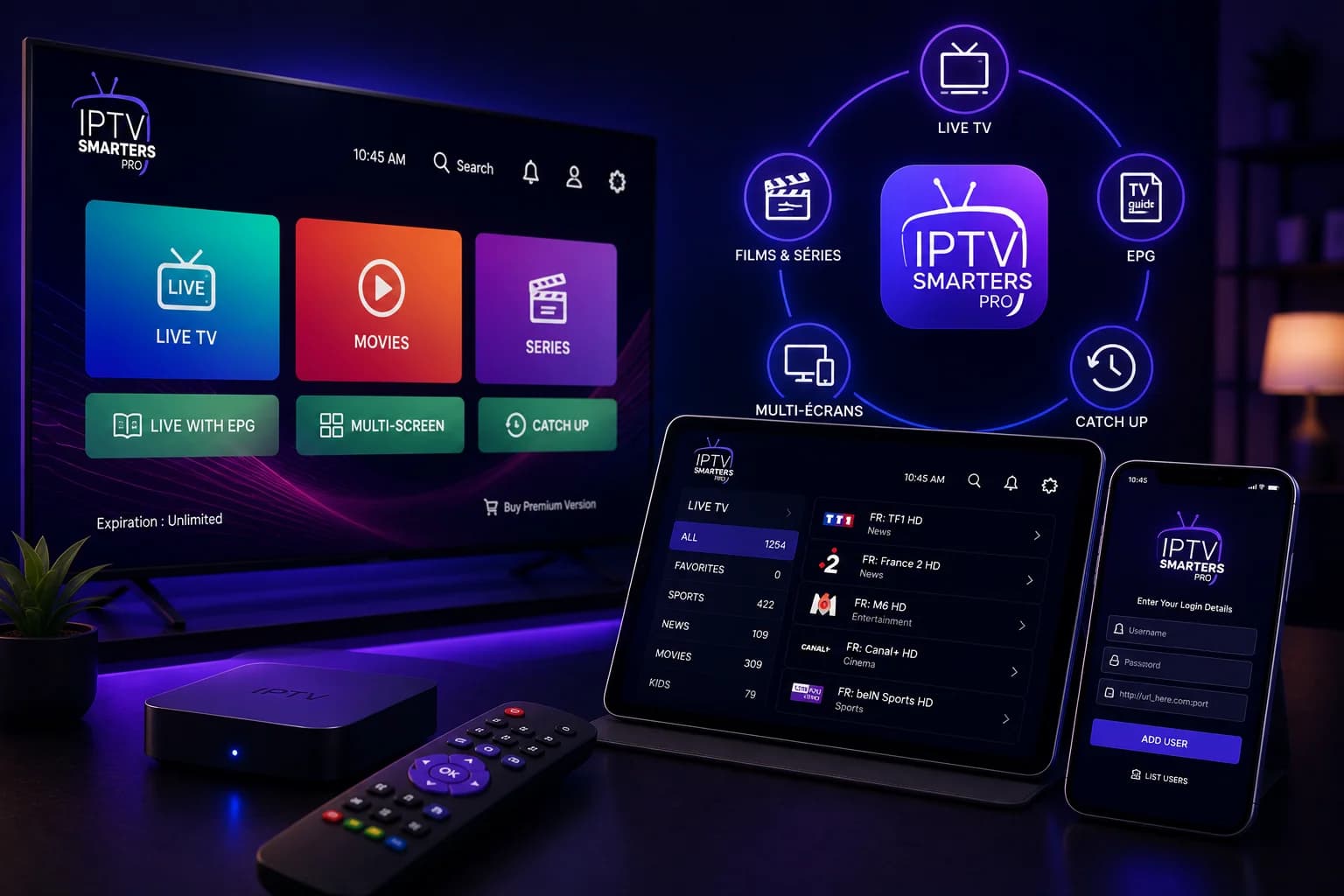
IPTV Smarters Pro
Installation, connexion Xtream Codes et réglages recommandés pour l'application IPTV la plus utilisée en France.
Lecture : 8 min
 AppareilsDébutantPublié
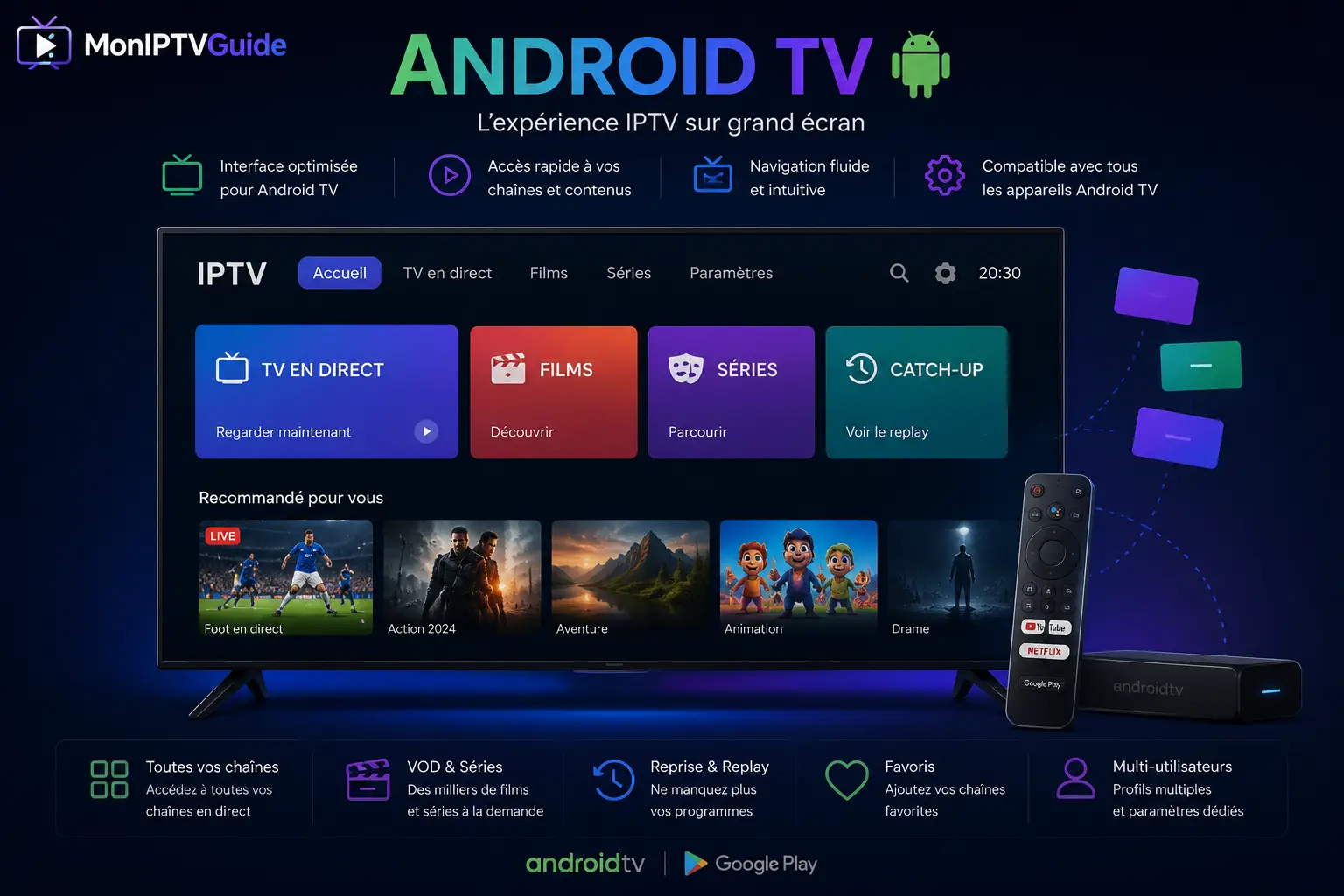
IPTV sur Android TV
Box et téléviseurs Android TV : le support le plus souple pour l'IPTV, du Play Store aux réglages avancés.
Lecture : 13 min
 AppareilsDébutantPublié
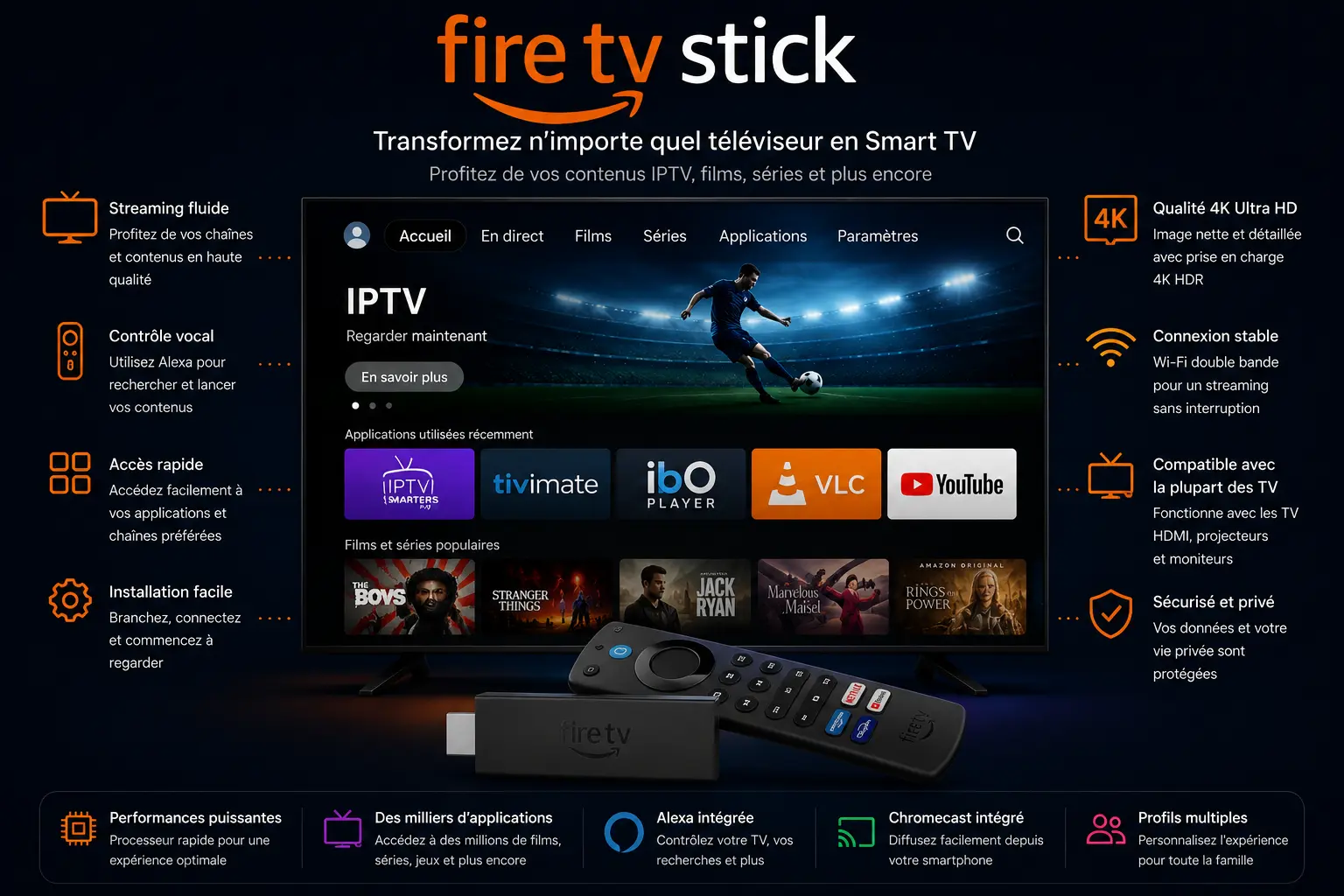
IPTV sur Fire TV Stick
Installer une application IPTV sur le boîtier d'Amazon, étape par étape, et transformer n'importe quel téléviseur.
Lecture : 12 min
 TechnologiesIntermédiairePublié
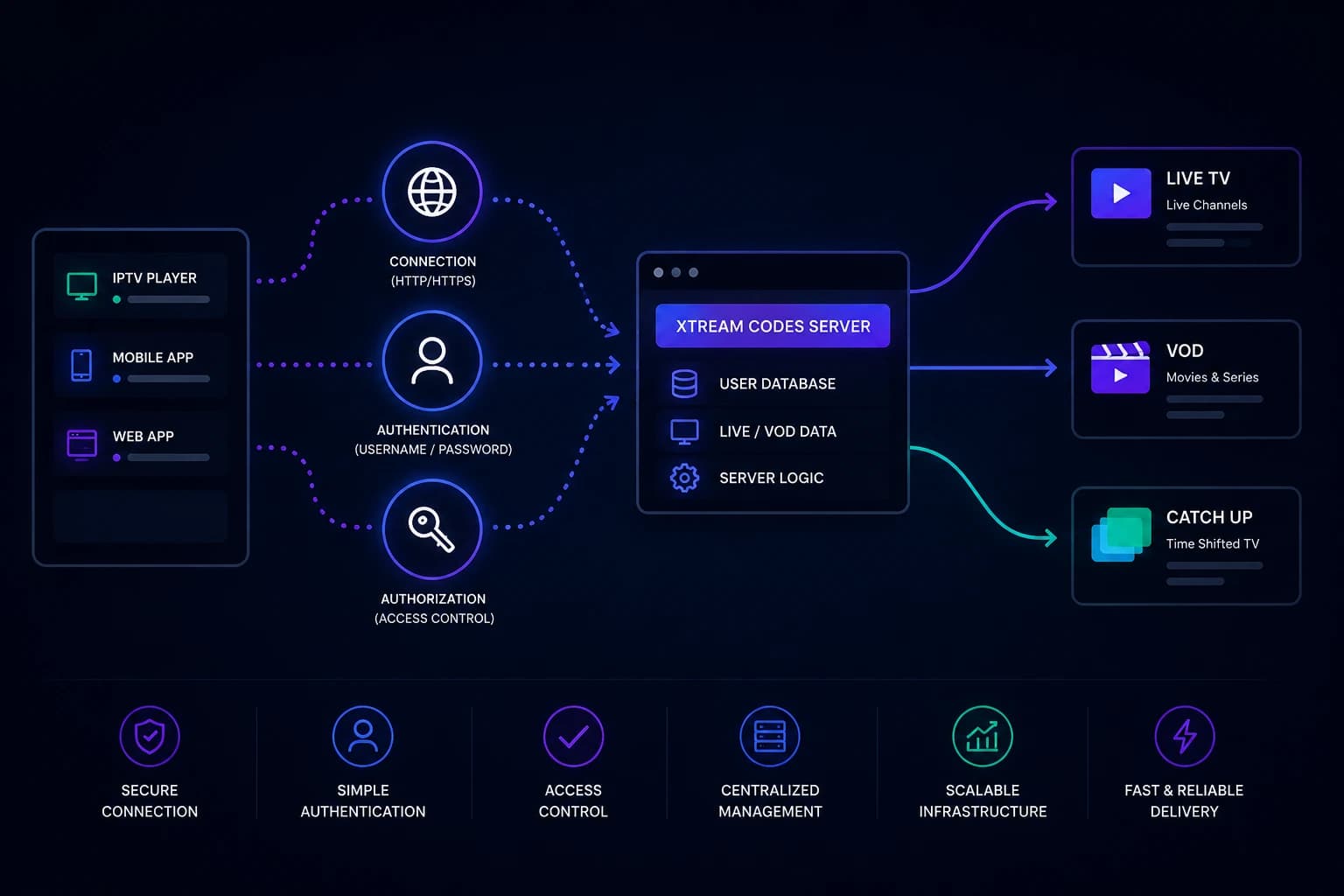
Xtream Codes
Comprendre le format de connexion IPTV le plus répandu : fonctionnement, avantages et configuration dans vos applications.
Lecture : 12 min
 TechnologiesIntermédiairePublié
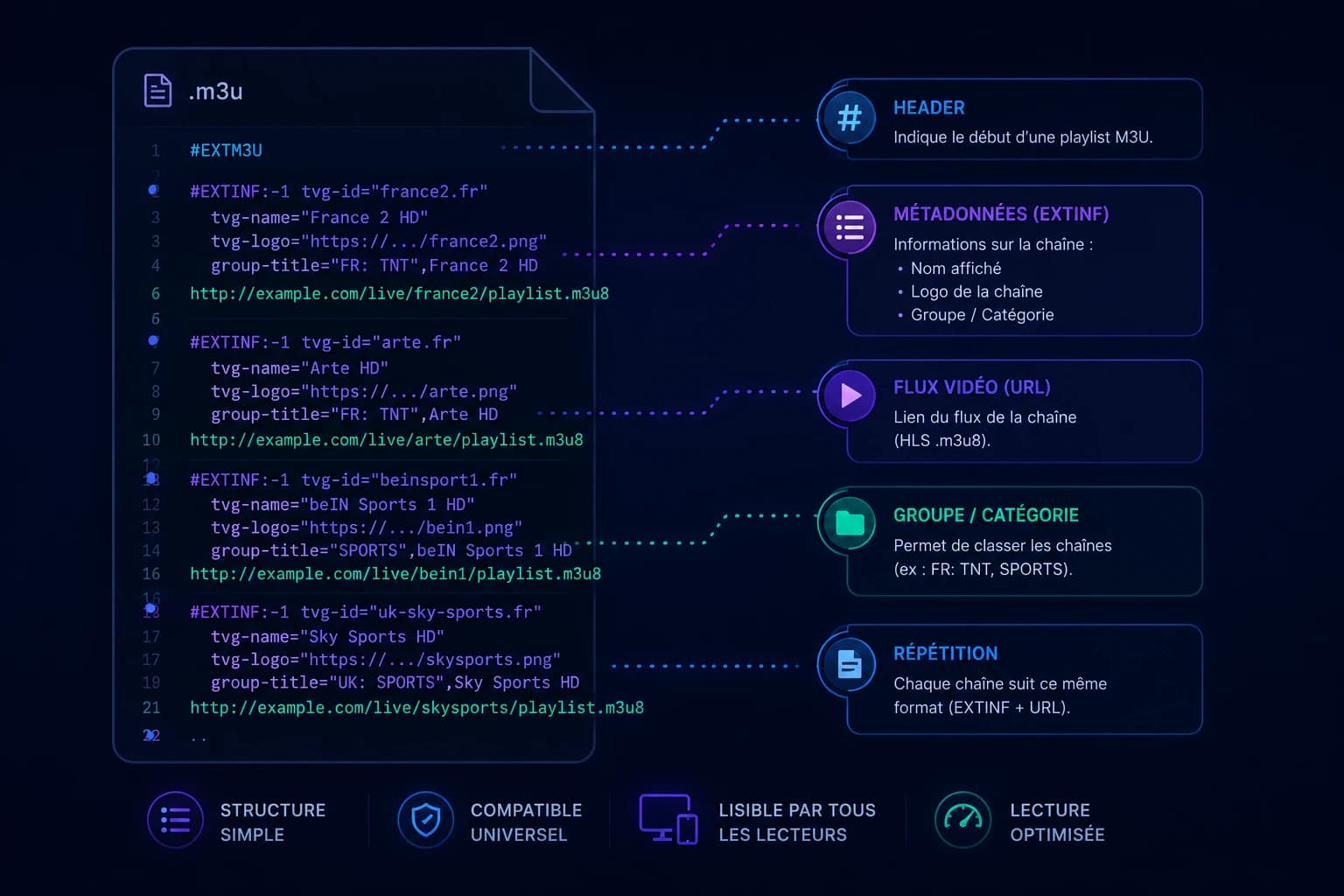
Qu’est-ce qu’une liste M3U ?
Le format universel de l'IPTV : structure d'une liste M3U, applications compatibles et bonnes pratiques de mise à jour.
Lecture : 12 min
 TechnologiesIntermédiairePublié
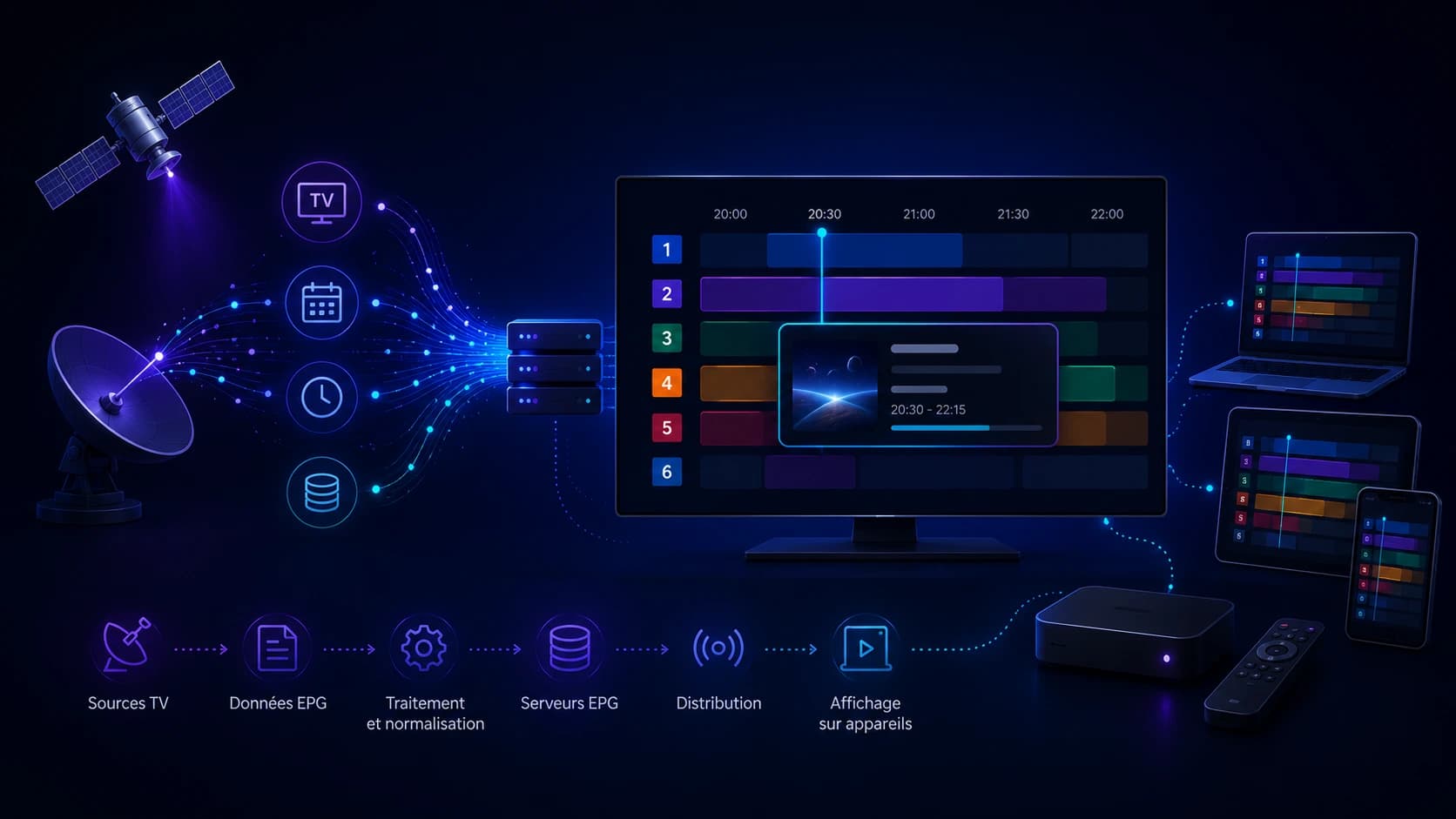
EPG (guide des programmes)
À quoi sert l'EPG, comment l'activer dans votre application et pourquoi sa qualité est un marqueur de sérieux du service.
Lecture : 12 min